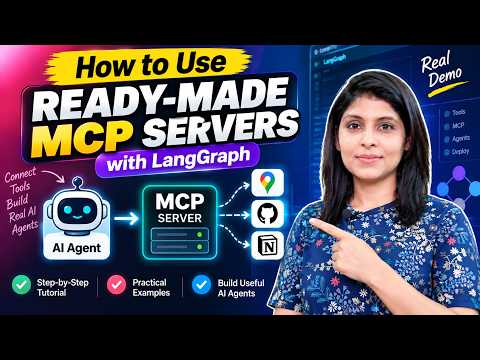
00:00हेलो एवरीवन, मेरा नाम अही है और वेलकम टू माई चैनल। सो गैस, मेरे आज के वीडियो में मैं आपको बताऊंगी कि आप एमसीपी सर्वर और क्लाइंट को कैसे बना सकते हो, उनको कैसे यूज़ कर सकते हो। तो, आज का पूरा ट्यूटोरियल प्रैक्टिकल इम्प्लीमेंटेशन का होगा। अगर आपको नहीं पता कि एमसीपी क्या होता है, तो मैंने इस वाली वीडियो में कवर किया था, व्हाट इज़ एमसीपी? आप इस वीडियो को देख लो। इसके बाद आपको समझ आ जाएगा कि व्हाट इज़ एमसीपी और ये कैसे काम करता है। पूरा थ्योरिटीकल पार्ट मैंने इसमें एक्सप्लेन किया हुआ है। आज की वीडियो में हम प्रैक्टिकल इम्प्लीमेंटेशन से शुरू करेंगे। तो, आज हम सबसे पहले क्या करेंगे? एक सिंगल एमसीपी सर्वर बनाएंगे। वो सिंगल एमसीपी सर्वर हम अपने लोकल कंप्यूटर पर बनाएंगे। उसके बाद मैं बताऊंगी कि एमसीपी क्लाइंट, जो होता है, एमसीपी सर्वर के साथ। कैसे बात करेगा, कैसे इंटरेक्ट करेगा, कम्युनिकेट करेगा ताकि वो जो यूजर ने क्वेश्चन पूछा होगा, हमारे एजेंट को उसका आंसर मिल सके। तो जब हमें अंडरस्टैंड हो गया यह कॉन्सेप्ट प्रैक्टिकली, उसके बाद हम क्या करेंगे? दो MCP सर्वर्स बनाएंगे। दोनों MCP सर्वर हमारे लोकल कंप्यूटर पे होंगे। और फिर हमारा जो एक सिंगल MCP क्लाइंट होगा, वो उसके साथ कम्युनिकेट करके यूजर के क्वेश्चन के आंसर देगा। ओके? तो स्टार्ट करते हैं। MCP होता क्या है? मॉडल कॉन्टेक्स्ट प्रोटोकॉल। तो जब भी हम कोई ऐप बनाते हैं, किसी भी फ्रेमवर्क को यूज़ करके, तो क्या होता है? उसमें एआई एजेंट होता है। एआई एजेंट के पास एलएलएम होता है, जो कि यूजर के क्वेश्चन को अंडरस्टैंड करता है। उसके बाद, वो जो हमारा एआई एजेंट होगा, उसके पास MCP क्लाइंट भी होगा। क्योंकि अगर एजेंट के पास MCP क्लाइंट नहीं होगा तो हमारा एजेंट एमसीपी सर्वर के साथ इंटरैक्ट नहीं कर सकता। तो हम एजेंट बनाएंगे। एजेंट के पास एमसीपी क्लाइंट होगा। जो एमसीपी क्लाइंट सर्वर से बात करेगा। ठीक है? और हमारे एजेंट के पास एक एलएलएम भी होगा, क्योंकि एलएलएम की मदद से ही एजेंट सवाल को समझेगा। तो आज के ट्यूटोरियल के लिए जो हम फ्रेमवर्क इस्तेमाल करेंगे एआई एजेंट बनाने के लिए, वह होगा LangGraph। हम LangGraph का उपयोग करके एआई एजेंट बनाएंगे। फिर उस एआई एजेंट को जो हम एलएलएम देंगे, वह होगा OpenAI का एलएलएम। उसके बाद हम एक एमसीपी सर्वर बनाएंगे अपने लैपटॉप पर, कंप्यूटर पर, लोकल मशीन पर। वह एमसीपी सर्वर कौन सा होगा? आज हम सबसे पहले वेदर एमसीपी सर्वर बनाएंगे। ठीक है? वेदर एमसीपी सर्वर क्या करेगा? तो Suppose आपने सवाल पूछा, "What is the weather in Delhi today?" तो पहले क्या होगा? यह जो क्वेश्चन है, जब यूजर ने ये क्वेश्चन पूछा, एजेंट के पास गया। एजेंट के पास लैंग्वेज मॉडल (LLM) है। लैंग्वेज मॉडल ने यह क्वेश्चन समझा, उसके बाद उसने एमसीपी सर्वर के साथ कनेक्ट किया। एमसीपी सर्वर के पास आगे API है, ओपन वेदर API। उस वेदर API से एमसीपी सर्वर ने उस क्वेश्चन का उत्तर लिया, और फिर उसने उत्तर यह एजेंट को दे दिया। तो यह काम करना है हमें। तो स्टार्ट करते हैं। अभी मैं आपको सबसे पहले एक GitHub रेपो दिखा रही हूं, जिसमें बहुत सारे पब्लिकली उपलब्ध एमसीपी सर्वर हैं। आप यहाँ देखिए, यह लिंक मैंने डिस्क्रिप्शन सेक्शन में भी दिया हुआ है। यह लिंक खुलने पर आपको बहुत सारे एमसीपी सर्वर्स मिलेंगे, जो कम्युनिटी ने बनाए हुए हैं। यहाँ से आप इन सर्वर्स को सीधा अपने पीसी पर बिल्ड कर सकते हैं, फिर आप वो सर्वर locally रन कर सकते हैं। सकते हो। मैं ये सारी चीजें आपको अभी स्टेप बाय स्टेप बताती हूं। यहाँ से देखो। देखो, ये बहुत सारे MCP सर्वर्स हैं, ठीक है? थर्ड पार्टी सर्वर्स भी आप यहाँ से देख सकते हो। स्क्रॉल करते जाओ। ये सारे सर्वर्स हैं, MCP सर्वर्स हैं। इन सभी MCP सर्वर्स को आप अपने पीसी पर चला सकते हो। तो यदि आप स्क्रॉल करते रहोगे, तो देखो, आपको बहुत सारे MCP सर्वर्स यहाँ मिलेंगे। तो हम क्या कर सकते हैं? हम इनको अपने पीसी पर किसी एक सर्वर को इंस्टॉल करेंगे, बिल्ड करेंगे। तो जैसा कि मैंने बताया, आज हम कौन सा सर्वर बनाएंगे? MCP सर्वर, वेदर फोरकास्टिंग वाला। तो हम न कंट्रोल + F करके वेदर सर्च करेंगे और देखकर देखेंगे कि यहाँ कोई वेदर रिलेटेड MCP सर्वर हैं। तो देखो, जब मैंने सर्च किया, तो यह रिजल्ट आया, आप इसके बारे में पढ़ सकते हो कि इस एमसीपी सर्वर से आप क्या-क्या कर सकते हो, तो लेट्स तो मुझे कोई और रिजल्ट देखना है। फिर मेरे को एक और मिला, यह वाला एमसीपी सर्वर। इस एमसीपी सर्वर के थ्रू देखो, हम फ्लाइट इनिशिएशन, वाइंडर डेटा, कॉन्फ़िगरेशन मैट्रिक्स, और लेस्ट एज को पता कर सकते हैं। बट मुझे यह नहीं यूज़ करना है। हम नेक्स्ट देखते हैं। फिर एक और एमसीपी सर्वर आया, जिसके थ्रू हम वाइंडर फोरकास्ट ले सकते हैं, बट मुझे यह भी नहीं यूज़ करना है। तो ये भी नहीं, मैं देख रही हूं, तो स्क्रॉल करते हैं। और हाँ, ये वाला जो ओपन वेदर है ना, हम ये यूज़ करेंगे। तो हमने यह वाला एमसीपी सर्वर अपने पीसी पर बिल्ड करना है। तो कैसे करना है? इस पे क्लिक करो, इस लिंक पे। तो यह सर्वर का पूरा पेज ओपन हो गया। यह GitHub रेपो ओपन हो गई। अब आप स्क्रॉल करोगे ना, तो आप देखो, इसको रन करने के लिए यह प्रीक्विज़िट है। एक तो हमारे पास गो का ये वाला..
05:19वर्जन होना चाहिए। एक ओपन वेदर मैप एपीआई होनी चाहिए। तो ये दोनों चीजें मैं पहले आपको बताती हूं कि कैसे इंस्टॉल करेंगे, हम इनको कैसे लेंगे। उसके बाद हम नेक्स्ट स्टेप पर चलते हैं। ठीक है? तो ओपन वेदर एपीआई लेने के लिए आप ना इस लिंक पर क्लिक कर देना। जब आप इस लिंक पर क्लिक करोगे, आप इस पेज पर रीडायरेक्ट हो जाओगे। तो यहां पर ना आपको सबसे पहले तो अगर आपने साइन अप नहीं किया है, तो साइन अप करोगे, फिर लॉगिन करोगे। जब आप साइन इन कर लोगे, आपको ऐसा सा पेज दिखेगा, तो फिर ना आपको यहां पर क्लिक करना है। यहां पर आपका यूजरनेम लिखा आएगा, और फिर यहां पर ये जो एरो आ रहा है, ना यहां पर क्लिक करना। यहां पर ना आपको ऑप्शंस आएंगी एपीआई की, तो आप यहां आ कर देख लो। देखो, यहां पर आ रहा है ना "माय एपीआई कीज़", तो मैंने क्रिएट की हुई है एपीआई की। आपके केस में क्या होगा कि "क्रिएट न्यू एपीआई" का ऑप्शन आ जाएगा पहले। मुझे अपना ईमेल और पासवर्ड डालके लॉगिन करना पड़ेगा। यहाँ पे आप अपना ईमेल और पासवर्ड डालके लॉगिन कर लो। उसके बाद आप इस पेज पे आ जायेंगे। तो यहाँ पे देख रहे हो, इधर आपको API की दिखेगी। तो मैंने API की पहले से ही बनाई हुई है, इसलिए मुझे यहाँ पे दिख रही है। आपके केस में आपको API की क्रिएट करनी होगी। यहाँ पे देखो, क्रिएट का ऑप्शन आ रहा है ना, क्रिएट की। तो यहाँ पे API का कुछ नाम रखना, और जेनरेशन पे क्लिक कर देना। आपको API की मिल जाएगी। वो API की आप सेव करके रख लेना, क्योंकि वो API की जब हम सर्वर को अपने लोकल पीसी पर बिल्ड करेंगे ना, तो जब हमें उसको यूज़ करना होगा, तब चाहिए होगी। तो इस तरह से आपको मिल जाएगी यह Weather API की। उसके बाद नेक्स्ट स्टेप था, Gorthon को इंस्टॉल करना। ये हम कैसे इंस्टॉल करेंगे, इसके भी मैंने स्क्रीनशॉट्स लिए हुए हैं। मैं आपको अभी बता देती हूँ। तो..
06:55सबसे पहले आप क्या करोगे? यह देखो, इस लिंक पर जाओगे। यह लिंक डिस्क्रिप्शन सेक्शन में मशीन्ड है। यहां से जब आप इस लिंक पर गए, तो आप यहां पहुंच जाओगे, फीचर डाउनलोड्स में। तो अपने ऑपरेटिंग सिस्टम के अनुसार इसे डाउनलोड कर लो। मेरा Windows था, इसलिए मैंने यहां क्लिक किया था। जब आप इस पर क्लिक करोगे, तो डाउनलोड्स में आपको .exe फाइल मिलेगी। मैंने इसके स्क्रीनशॉट्स लिए हुए हैं, सारे स्टेप्स के। मैं आपको वह स्क्रीनशॉट्स दिखाती हूं। स्टेप बाय स्टेप आपको क्या करना है। देखो, यह मैंने अभी बताया कि मेरा Windows था, इसलिए मैंने यहां क्लिक किया। उसके बाद, आपको अपने डाउनलोड्स में ऐसी फ़ाइल दिखेगी, .exe फाइल। इस पर क्लिक करोगे तो ऐसी स्क्रीन दिखेगी। फिर 'Next' पर क्लिक करना। उसके बाद फिर 'Next' पर क्लिक कर देना। फिर 'Next' पर क्लिक। करना। एंड गाइज़, यहाँ पे आप देखो कि यह कहाँ इंस्टॉल हो रहा है। सी के अंदर प्रोग्राम फाइल्स में जाओ। ओके? नेक्स्ट पे क्लिक कर दो। इंस्टॉल पर क्लिक कर दो। यह इंस्टॉल होता रहेगा। जब इंस्टॉल हो जाए, तो फिनिश पर क्लिक कर दो। जब इंस्टॉल हो जाए, तो हमें क्या करना है, उसका पाथ एनवायरमेंट वेरिएबल में देना है, जो हमने इंस्टॉल किया है। तो एनवायरमेंट वेरिएबल कैसे खोलते हैं, यहाँ पे विंडोज सर्च में आप 'एनवी' लिखो। एडिट सिस्टम एनवायरमेंट वेरिएबल दिखेगा, उस पे जाओ। इसे हम ओपन कर लेते हैं। यहाँ से, यहाँ पे आप लिखो 'ENVI'। एडिट सिस्टम एनवायरमेंट वेरिएबल आ गया। अब इसे ऐसे कर लो: यह स्क्रीन पर आए, एनवायरमेंट वेरिएबल पे क्लिक करो। सिस्टम वेरिएबल के अंदर, न पाथ को फाइंड करो। तो यह मिल गया, पाथ। एडिट पे क्लिक कर दो। अब सबसे नीचे जाओ। यहाँ पे लास्ट में देखो, मैंने यहाँ पे पाथ। लिखा हुआ है। किसका पाथ लिखा हुआ है? बिन फोल्डर का, जो कि Go फोल्डर में है। प्रोग्राम फाइल्स में सी। तो हमारा जब हमने Go को इंस्टॉल किया था, कहां इंस्टॉल हुआ था? प्रोग्राम फाइल्स में ना। तो हमें बिन फोल्डर का पाथ यहां लिखना है। तो मेरे केस में मैंने ऑलरेडी लिखा हुआ है। आप क्या करोगे? न्यू पे क्लिक करोगे और यह वाला पाथ यहां लिख दोगे। फिर ओके करके इसे सेव कर दोगे। जब आपने इतना कर लिया, अब हमें चेक करना है कि Go इंस्टॉल हुई है या नहीं। उसके लिए आप कमांड प्रॉम्प्ट खोलो, यहां लिखो `go version`
09:10जब आपने ये लिखा, तो आपको वर्जन दिखना चाहिए। इस तरह से, अब क्या है? Go भी इंस्टॉल हो गए। तो हमारे पास अब ये दोनों प्रीरिक्विजिट्स हैं। नेक्स्ट स्टेप क्या है? इंस्टॉलेशन के अंदर देखो, हमारे को API की मिल गई। ये स्टेप हमने ऑलरेडी परफॉर्म कर लिया। उसके बाद क्या है? क्लोन करना है इस रेपो को। तो ये सारे स्टेप्स हम वन बाय वन परफॉर्म करते हैं। तो मैंने क्या किया हुआ है ना, मैंने ई ड्राइव के अंदर एक फोल्डर बनाया हुआ है जिसमें हम काम करेंगे। ठीक है? उस फोल्डर का नाम है लंग ग्राफ एमसीपी डेमो। तो इस फोल्डर में हम काम करेंगे। यह फोल्डर ओपन कर लेता हूँ। यहां से देखो, लंग्राफ एमसीपी डेमो। अभी यह फोल्डर खाली है। तो हम कमांड प्रोम्प्ट पर फिर से आते हैं यहां पे। ठीक है? यहां पे सबसे पहले हमें इस वाली GitHub रिपोजिटरी को क्लोन करना है। इस वाली GitHub को। तो इसको कॉपी करो। यहां से कमांड प्रॉम्प्ट पर गए, यहां पेस्ट कर दो, एंटर कर दो। तो देखो ये क्लोन हो गई। तो अब अगर आप फोल्डर में जाकर देखोगे, तो आपको यह फोल्डर नजर आ रहा है। अब हमें इस फोल्डर में जाना है, तो सीडी टू लंग ग्राफ एमसीपी डेमो करना है। तो वो कर लेते हैं। सीडी एमसीपी। स्टेप्स पूरे कर लिए। उसके बाद अब हमें सर्वर को बिल्ड करना है। बस गाईज़, हम यह वाली लाइन लिखेंगे। इस लाइन के बाद क्या होगा? यह जो Weather MCP सर्वर है, वह हमारी लोकल मशीन पर बिल्ड हो जाएगा। हमने इसका कोई कोड नहीं लिखा है। अब हम क्या कर रहे हैं? इसका कोड ऑलरेडी इस सर्वर के लिए, जो कोड चाहिए, वह पहले से ही GitHub रिपोजिटरी पर पड़ा हुआ है। हम उस GitHub रिपोजिटरी से वह कोड क्लोन कर रहे हैं। फिर उस फोल्डर में जा रहे हैं। और यह सिंगल कमांड रन करेंगे, तो यह Weather MCP सर्वर हमारी लोकल मशीन पर रन हो जाएगा। ठीक है? यह जो कमांड है, अब मैं इसे रन करती हूं, फिर मैं आपको बताती हूं। इसे हम रन करते हैं, तो सर्वर बिल्ड हो रहा है, है ना? तो इस तरह से हो गया। जब यह सर्वर बिल्ड हो गया, तो अब आपको इस फोल्डर में जाना है। यह जो MCP Open Weather फोल्डर था, उसे ओपन करें। आपको उसमें एक फाइल दिखेगी, MCP Weather वाली। हमें चाहिए थी MCP Weather .exe फाइल, लेकिन ये .exe फाइल नहीं है। तो ये वाली कमांड, जो है ना, यदि आप Linux या Mac पर काम कर रहे हो तो यह ठीक रहेगा। यदि आप Windows पर काम कर रहे हो तो आप लिख देना MCP Weather .exe, तो आपको यहाँ पर ये MCP Weather .exe फाइल मिल जाएगी। ठीक है? ये फाइल जरूरी है क्योंकि इसी से आपका सर्वर चलेगा। तो मैंने क्या कमांड रन करी? मैंने रन करी: 'sudo build -t MCP Weather .exe'
12:17ठीक है, आप दोनों ये दोनों कमांड रन करोगे, और देख लेना कि आपकी मेन चीज क्या है, इस कमांड का मतलब क्या है—कि आपके पास ये .exe फाइल आ जाए यहाँ पे, इस सर्वर की क्योंकि इसी से आपका सर्वर रन होगा। अब इतना काम हो गया। अगला टास्क है कि हमें यहाँ पर, मैं ने आपको बताया था कि हमें वेदर API की जरूरत होगी, जो अभी हमने OpenWeather की वेबसाइट से..
12:49जैसे बनाई थी, वो API की हमें फाइल में रखनी है, और जो मॉडल हम यूज़ कर रहे हैं, वो OpenAI का करेंगे तो OpenAI की API की भी होगी, राइट? तो ये दोनों की दोनों API कीज़ मैंने फाइल में रखी हैं। मैं आपको फाइल दिखा देती हूँ कि कैसी होगी, कि मैं उसे भी इसी फोल्डर में यहाँ पे पेस्ट कर दिया। और अगर आप इसे ओपन करेंगे, तो आपको इस तरह का कंटेंट दिखेगा। ठीक है? तो आप देख रहे हो, यहाँ पे यह हमारी OpenAI की API की हो गई। और यह हमारी ओडब्ल्यूएम वाली, जो है, यह हमारी OpenWeather की API की हो गई। ठीक है? तो दोनों API कीज़ यहाँ पे पड़ी हुई हैं। अब हम नेक्स्ट स्टेप देखते हैं। तो हमने यह वाला काम भी कर लिया। ठीक है? इन्होंने ऐसे बोला हुआ है, लिख लो। इसके बदले में हमने क्या किया? env फाइल में दोनों API कीज़ रख दीं, और हम उन API कीज़ को लोड कर लेंगे। मैं अभी बताती हूँ, थोड़ी देर में कैसे करना है। तो गाइज़, इतना स्टेप था। इसे रन करने के लिए, इस सर्वर को अपने पीसी पर लोकली बिल्ड करने के लिए इतने ही स्टेप्स थे। अब हमारे पास एमसीपी सर्वर आ गया है। यह एमसीपी सर्वर क्या करेगा? यह एमसीपी सर्वर की मदद से हम वेदर एपीआई को यूज़ करेंगे। हमारा जो एआई एजेंट होगा, वो वेदर एपीआई का इस्तेमाल सीधे नहीं करेगा। वो क्या करेगा? एजेंट एमसीपी सर्वर के साथ कनेक्ट करेगा। एमसीपी सर्वर जो होगा, वो वेदर एपीआई से डेटा फैच करके हमें देगा। ठीक है? तो ये काम करना है। तो अब क्या होता है गैस्स? जब भी हम कोई भी काम करते हैं, तो एक चीज होती है कि हमें वो सारी चीजें, प्रीरिक्विजिट्स, वो सारे मॉड्यूल्स को इंस्टॉल करना होता है, जो हमें कोड रन करने के लिए चाहिए। तो मैंने आपको बोला था, आज का कोड हम लैंग ग्राफ में कर रहे हैं। ठीक है? और हमें एमसीपी भी यूज़ करना है। तो हमें… लंंग्राफ भी यूज़ करना है। हमें MCP भी यूज़ करना है। हमने OpenAI का मॉड्यूल भी यूज़ करना है। तो हमें ये सारी मॉड्यूल्स को ना पहले इंस्टॉल करना पड़ेगा। तो वन बाय वन वो सारे मॉड्यूल्स को इंस्टॉल कर लेते हैं। तो देखो, ये सारे मॉड्यूल्स हम इंस्टॉल करेंगे। Python का क्यों चाहिए? क्योंकि हमने जो आज API कीज़ रखी हैं, वो किसमें रखी हैं? ENV फाइल में रखी है। और हमें ENV फाइल से API कीज़ को लोड करना है अपने कोड में। तो उसके लिए ये मॉड्यूल चाहिए। उसके बाद हमने LaunchChain MCP एडाप्टर, ये वाला मॉड्यूल यूज़ करना है। ये क्यों चाहिए? अगर आपको LaunchChain और LangGraph के साथ MCP यूज़ करना है, तो आपको ये मॉड्यूल चाहिए होता है। तो इसलिए हम ये इंस्टॉल करेंगे। फिर हमें LangGraph भी इंस्टॉल करनी है। क्यों करनी है? क्योंकि हमने LangGraph में एजेंट बनाना। है। फिर हमें OpenAI मॉड्यूल भी इंस्टॉल करना है, क्योंकि हमें OpenAI का मॉडल यूज़ करना है। और फिर हमें MCP मॉड्यूल भी इंस्टॉल करना है, क्योंकि आज हम MCP सर्वर और क्लाइंट को यूज़ करके काम कर रहे हैं। तो ये सारे मॉड्यूल्स चाहिए, तो आप इनको इंस्टॉल कर लो। मैंने ये सारे पहले से इंस्टॉल कर रखी हैं, तो मैं इन्हें दोबारा रन नहीं कर रही हूं। आप इस कमांड को रन करोगे, तो सब कुछ इंस्टॉल हो जाएगा। अब हमने सारे मॉड्यूल्स इंस्टॉल कर लिए हैं। अब मैं आपको कोड दिखा रही हूं। इसके लिए मैंने एक `.py` फाइल बनाई है, इसको खोलते हैं। तो ये सिंपल मैं नोटपैड++ में खोल रही हूं। देखो, ये Python फाइल है। राइट क्लिक करो, 'एडिट विद नोटपैड++' कर लो। तो ये है वो फाइल। अभी ये खाली है। इस पर हम कोड लिखेंगे, स्टेप बाय स्टेप। सबसे पहले, सारे मॉड्यूल्स को इंपोर्ट कर लेंगे। करते हैं जो चाहिए। तो ये सारे मॉड्यूल्स चाहिए, ठीक है? तो गैज, हम करने क्या वाले हैं? माइंडग्राफ़ में एजेंट बनाएंगे जो ओपनएआई एलएलएम यूज़ करेगा। एमसीपी सर्वर वेदर API वाला होगा, ठीक है? सबसे पहले हम इम्पोर्ट कर रहे हैं AsyncIO। ये कौन सा मॉड्यूल है? इसे हम क्यों यूज़ कर रहे हैं? तो ये ना Python का बिल्ट-इन टूलकिट ही होती है। तो इसका काम क्या होता है? तो मान लीजिए आपने अपने एजेंट को यूजर ने पूछा, "वाट इज़ द वेदर इन दिल्ली टुडे?" अब वो जो क्वेश्चन है, वो जो रिक्वेस्ट है, जब आपने सेंड करी एमसीपी सर्वर के पास, तो वो उसके ऊपर काम करेगा, प्रोसेस करेगा, फिर आउटपुट देगा। तो वो जो वेटिंग टाइम होता है, न, उतने टाइम पे Python फ्री न रहे। Python उस टाइम पे कुछ और काम कर ले, ठीक है? मतलब जब तक एमसीपी सर्वर से रिस्पॉन्स बैक नहीं मिलेगा, हमें एमसीपी सर्वर को..
17:26क्वेश्चन दिया, रिक्वेस्ट दे दी, वह वेब API से बात करेगा, वेब API से रिजल्ट लेगा, फिर हमें रिजल्ट आगे भेज देगा, आंसर सेंड करेगा। तो, यह जो प्रोसेसिंग वाला टाइम है, यह जो वेटिंग वाला टाइम है, इस टाइम पे हम चाहते हैं कि पायथन फ्री न बैठे। पायथन इस टाइम पे कोई और काम कर ले। जो भी हमारे कोड में कुछ और प्रोसेसेस हैं, उन्हें कर ले। तो उसके लिए हमने एसिंक Io मॉड्यूल को यूज किया। ठीक है? तो उसके बाद हमने ये दो मॉड्यूल्स यूज किए: ओएस मॉड्यूल और लोड अंडरस्कोर। यह मॉड्यूल हमें क्यों चाहिए? क्योंकि हमने फाइल बनाई है। फाइल के अंदर हमारे API कीज पढ़ी हैं, वेदर API की भी है, और ओपनएआई के मॉडल की API की भी है। तो वो इन मॉड्यूल्स के थ्रू हमें मिलेगी। अब हमने यह मॉड्यूल क्यों इम्पोर्ट किया? क्योंकि हमें ओपनएआई का जो मॉडल चैट मॉडल है, उसको यूज़ करना है। इसलिए ये मॉड्यूल चाहिए। उसके बाद हमें MCP सर्वर और क्लाइंट बनाना है। उसके लिए हमें ये वाला मॉड्यूल चाहिए। जब भी आपको Language Chain या Language Graph में MCP सर्वर और क्लाइंट बनाने होते हैं, तो आपको ये मॉड्यूल चाहिए। फिर हम ये जो दो अंतिम लाइनें हैं, यहां पे क्या इंपोर्ट कर रहे हैं? ये अगर आपने मेरे Language Graph के ट्यूटोरियल्स देखे होंगे, वहां पे मैंने ये सारी बातें एक्सप्लेन की हैं। स्टेट ग्राफ क्या होता है? मैसेज स्टेट क्या होता है? टूल नोड और ये सारी चीजें मैंने बताई हुई हैं। तो बेसिकली इन दोनों को यूज़ करके हम आज ग्राफ बनाएंगे, और उसमें नोड्स बनाएंगे। नोड्स कैसे इंटरएक्ट करेंगी? टूल्स को हमने इस्तेमाल करना है। तो वो सारा काम इनके थ्रू होगा। अब हम क्या करते हैं ना, जितनी भी हमारी API कीज हैं, दो API कीज हैं ना, OpenAI वाली और Weather API वाली। उन्हें लोड कर लेते हैं। आपको ये सिंपल लाइन लिखनी है। तो ये क्या करेगी? ENV फाइल के अंदर जितनी भी API कीज होंगी, उन सबको इस पेज पर लोड कर देंगी। ठीक है? तो अब हमारी API कीज वाली जो फाइल है, वो कहां पड़ी हुई है? देखो, ENV फाइल और ये कोडिंग वाली फाइल सेम फोल्डर में है। okay? अब नेक्स्ट स्टेप में हम ये फंक्शन बना रहे हैं, async remember, ये वाला फंक्शन ताकि टाइम वेस्ट न हो, Python का। तो ये फंक्शन बनाया हमने। यहां पे हमने दोनों API कीज को लोड किया। OpenAI की API की को भी ले लिया, एनवायरनमेंट वेरिएबल से, और यह OpenWeather वाली API की को भी ले लिया। अब हमने क्लाइंट बनाना है, MCP क्लाइंट बनाना है, जो सर्वर के साथ, MCP सर्वर के साथ इंटरैक्ट करेगा। उसके लिए आप ये कोड लिखोगे। देखो, देखो, यहां पे हमने क्लाइंट वेरिएबल लिया। हम MCP क्लाइंट बना रहे हैं, जो कि। कौन से सर्वर से बात करेगा? इंटरेक्ट करेगा वेदर सर्वर से। वेदर MCP सर्वर से। और हमारा वेदर MCP सर्वर कहां पड़ा हुआ है? आपको याद है? शुरुआत में जब हमने MCP सर्वर को इंस्टॉल किया था, तो हमने क्या किया था? एक Git रेपो लिया था। फिर सीडी टू उस रेपो में गए थे। फिर हमने उसके अंदर यह बिल्ड किया था। अगर आप यहां पे वापस जाओ तो देखो, यहां पे ये सारे स्टेप्स हमने क्या किया था? पहले Git रेपो को क्लोन किया था, फिर हम उस रेपो में गए थे, फिर हमने बिल्ड किया था, ये वाली कमांड का इस्तेमाल करके। तो हम ये जो पाथ है न, यह पूरा का पूरा पाथ यहां पे दे रहे हैं, जो हमारे MCP सर्वर का पाथ है, जिसके साथ हम कनेक्ट करना चाहते हैं, MCP क्लाइंट को। फिर हमने उसको सर्वर को वेदर API भी दे दी। ये कौन सा सर्वर है? वेदर API सर्वर है न? वेदर API ओपन MCP सर्वर है, तो उसको हमने वेदर..
21:03वाली एपीआई की भी दे दी। तो अब हमने क्लाइंट बना लिया, जो क्लाइंट क्या कर रहा है? कौन से एमसीपी सर्वर के साथ इंटरैक्ट कर रहे हैं? एमसीपी वेदर, एमसीपी सर्वर के साथ। और ये एसटीडीआईओ का क्या मतलब है? ये जो इंटरैक्शन होगी, जो मैसेज एक्सचेंज होंगे, जो कम्युनिकेशन होगा एमसीपी क्लाइंट और एमसीपी सर्वर के बीच में, वो इसी के थ्रू होगी। ठीक है? अब अगले स्टेप में हमें क्या करना है? हमें देखना है कि ये जो सर्वर है, उसके पास कौन-कौन से टूल्स हैं। मतलब ये कि ये सर्वर कौन-कौनसे काम कर सकता है। तो उसके लिए ना, हम ये कमांड लिखते हैं: क्लाइंट.गेट टूल्स। इस गेट टूल्स से क्या होगा ना, क्लाइंट में क्या है? क्लाइंट में ये वाला सर्वर हम यूज़ कर रहे हैं, है ना? तो उसके जितने भी टूल्स होंगे, वो सारे टूल्स हमें यहां पे मिस उनकी लिस्ट मिल जाएगी, यहां पे। अब हमने क्लाइंट तो बना लिया। क्लाइंट को सर्वर के साथ कनेक्ट भी कर दिया। अब हम मॉडल लिख लेते हैं। एलएलएम है ना? तो उस एलएलएम के लिए मैंने आपको बताया था कि हम कौन सा एलएलएम यूज़ करेंगे। ओपनएआई का एलएलएम यूज़ करेंगे। तो मैं यह वाला एलएलएम यूज़ कर रही हूं। एपीआई की प्रोवाइड कर रही हूं। ओपनएआई का API हमने यहां पर ऊपर लोड कर ही लिया है। ठीक है? तो हमने मॉडल भी डिफाइन कर दिया। हमारा एलएलएम भी डिफाइन कर दिया। देखो, अब हमने टूल्स भी ले लिए। सारे टूल्स, जितने भी सर्वर के पास टूल हैं, वो सारे मिल गए। हमारे पास मॉडल भी आ गया। अब हम क्या चाहते हैं? इस मॉडल को इन टूल्स से बाइंड करना है। मतलब, इस मॉडल को इन सारे टूल्स के साथ बाइंड करना ताकि जब भी मॉडल को किसी टूल का उपयोग करना हो, तो वो टूल का इस्तेमाल कर सके। तो इसके लिए हम यह फंक्शन लिखेंगे। देखो, क्या फंक्शन है? कॉल मॉडल। अब यहां पर क्या कर रहे हैं? देखो, मॉडल इस वाले मॉडल को बाइंड टूल्स के साथ बाइंड कर रहे हैं। इस मॉडल को किसके साथ बाइंड कर रहे हैं? टूल्स के साथ। कौन से टूल्स के साथ? जो MCP सर्वर के टूल्स हैं। ताकि जब उसे इस लाइन का क्या मतलब है? यहां पे ये जो चीज लिखी है, इसका क्या मतलब है? इसका मतलब है कि जब यूज़र और एजेंट के बीच में इंटरैक्शन चल रही हो, तो जो इंटरैक्शन के जितने भी मेसेजेस होंगे, वो सारे के सारे मेसेजेस हम यहां पे प्रोवाइड कर रहे हैं। तो जैसे यूज़र के मेसेजेस यहां प्रोवाइड करें, मॉडल ने देखा, यूज़र ने कोई क्वेशन पूछा है। अगर उस क्वेशन के लिए टूल की जरूरत है, तो हमने बाइंड टूल कर ही रखा है। MCP सर्वर के सारे टूल्स के साथ हमने मॉडल को बाइंड कर दिया है। तो जब यूज़र ने क्वेशन पूछा, "टेल मी द वेदर ऑफ दिल्ली टुडे," तो हमारा मॉडल देखेगा कि अच्छा, मुझे तो यहां पे टूल यूज़ करना पड़ेगा, वेदर API
23:47वाला तो मैं ये वाले टूल को एक्सेस कर लेती हूं। ठीक है? तो इसलिए हमने टूल्स को बाइंड कर दिया मॉडल के साथ। एंड यहां पे हम मॉडल को सारी की सारी जो चैट हिस्ट्री होगी, जितने भी कॉन्वर्सेशन चल रही है यूजर और एजेंट के बीच में, वह भी प्रोवाइड कर दें। एंड उसके बेसिस पे जो हमारा मॉडल होगा, हमें रिस्पांस जनरेट करके देगा। ठीक है? तो कॉल मॉडल फंक्शन के अंदर हमने क्या किया? मॉडल को जितने भी टूल्स हैं, एमसीपी सर्वर के, उनके साथ बाइंड कर दिया ताकि मॉडल को जब भी किसी टूल को यूज़ करना हो, तो वो यूज़ कर पाए। नेक्स्ट टास्क है नोड्स बनाना। लैंग ग्राफ में हम ग्राफ बनाते हैं ना, फिर फ्लो डिफाइन करते हैं कि सबसे पहले कौन सी नोड चलनी चाहिए, फिर वहां से डेटा कहां फ्लो होना चाहिए। वो जो पूरा ग्राफ बनाते हैं, वह बनाएंगे अभी हम। तो उसके लिए देखो, यह कोड है, तो स्टेट ग्राफ लैंग ग्राफ। के अंदर हमने स्टेट ग्राफ को भी इम्पोर्ट किया था, ठीक है? तो कभी भी जब भी आपको ग्राफ बनाना हो, तो आप ऐसे शुरू करोगे, मैसेज स्टेट — मतलब यहां पर सारे जो मेसेजेस रहेंगे, यूजर और बोट के। एंड बिल्डर डॉट ऐड नोड। ऐड नोड का उपयोग करके आप नोड जोड़ते हो। यहां पे ये जो होता है, डबल कोट्स के अंदर ये नोड का नाम होता है। तो पहली नोड हमने बनाई, उसको नोड का नाम दे दिया "कॉल मॉडल," और याद रहे, हमने "कॉल मॉडल" नाम का एक फंक्शन बनाया था, उसको प्रोवाइड कर दिया। मतलब ये वाली जो नोड होगी, जिसका नाम कॉल मॉडल है, वो ये वाला फंक्शन परफॉर्म करेगी। उसके बाद, अगर मॉडल को टूल्स की जरूरत है, तो वो टूल्स को यूज़ कर लेगा। ठीक है? तो नेक्स्ट नोड हमने ऐड कर दी। फिर टास्क शुरू हुआ। देखो, पहले तो हमने यहां पर दो नोड्स बनाई। कौन-कौन सी दो नोड्स? एक "कॉल मॉडल," एक "टूल्स।" टूल्स के लिए हमने एक नोड बना दी। कॉल मॉडल्स के लिए एक नोड बना दी। उसके बाद हमने टास्क शुरू किया, ग्राफ शुरू किया। तो सबसे पहले स्टार्ट नोड होगी। तो स्टार्ट नोड हमें बनाने की जरूरत नहीं है, ये ऑलरेडी बनी हुई होती है लॉंग ग्राफ में। तो हमें वो मिल गई, स्टार्ट नोड हो गई। स्टार्ट नोड किसके साथ कनेक्टेड है? कॉल मॉडल के साथ, मतलब स्टार्ट हुआ टास्क। स्टार्ट होने के बाद, कॉल मॉडल नोड को कॉल किया गया। वहां पर मॉडल को देखने के लिए टूल की जरूरत है। अगर टूल की जरूरत हुई, तो कंडीशनल एडजस्टमेंट है। देखो, अगर टूल्स की जरूरत हुई, तो वो टूल्स का इस्तेमाल कर लेगा। जब टूल्स का काम खत्म हो गया, तो कंट्रोल फिर से कॉल मॉडल के पास चले जाएगा। तो ये हमने ग्राफ बना लिया। अब हम इसे कंपाइल करेंगे और रन करेंगे। तो हम ग्राफ को कैसे कंपाइल करते हैं? हम ग्राफ को इस बिल्डर का उपयोग करके कंपाइल करते हैं, जो बिल्डर था। डॉट कॉम्पाइल लिख कर हमारा ग्राफ बन जाएगा। गया। अब हम इसे रन करेंगे। रन करने का मतलब हम कोई प्रश्न पूछेंगे। एलएलएम उस प्रश्न को देखेगा। उस प्रश्न को देखने के बाद एलएलएम तय करेगा कि मेरे को एमसीपी सर्वर के टूल्स की जरूरत है या नहीं। अगर टूल्स की जरूरत है तो वह टूल्स का उपयोग करेगा। टूल्स का उपयोग करने के बाद, एमसीपी सर्वर के टूल्स से आउटपुट प्राप्त होगी। फिर एलएलएम वह आउटपुट यूजर को दिखाएगा। ठीक है? तो देखो, हमने यह लिखा है, यह लाइन लिखी है—मैंने ग्राफ़.डॉट ई नेवोक मेसेजेस। मैंने यह प्रश्न पूछा या लिख दिया, "वाट इज द वेदर इन दिल्ली टुडे?" जो रिस्पांस होगा, वह रिजल्ट में स्टोर हो जाएगा। फिर सारे मेसेजेस कहां जा रहे हैं? हमारे वाले मेसेजेस—जो यूजर बोल रहा है, वह मेसेजेस, और जो एलएलएम रिप्लाई कर रहा है, वह सारे मेसेजेस कहां हैं? मेसेजेस के अंदर। ठीक है? तो मेसेजेस में से -1 का मतलब जो। सबसे आखिरी वाला मेसेज होगा, हम वह स्क्रीन पर दिखाना चाहते हैं। तो सबसे आखिरी वाला मेसेज किसका होगा? जो हमें आउटपुट मिलेगी। हमने तो यह प्रश्न पूछा ना, इस प्रश्न के बाद हमें उत्तर मिला। तो वही अंतिम मेसेज होगा। तो उस अंतिम मेसेज को देखने के लिए हम -1 लिख देंगे। तो वह रिस्पांस स्क्रीन पर दिख जाएगा, और यह हम फंक्शन को रन कर रहे हैं। तो इसे सेव करो। अब हम इसे रन करके देखते हैं कि क्या यह प्रश्न जब हमारे एलएलएम को मिला, तो क्या वह MCP सर्वर के साथ कनेक्ट होके MCP सर्वर से डेटा फ़ैच करके, फिर से हमारे एलएलएम को वह डेटा देगा, और हमारा एलएलएम हमें स्क्रीन पर आउटपुट दिखाएगा। देखते हैं कि यह काम हो रहा है या नहीं। तो यह कैसे किया जाएगा, इस पर विचार करते हैं। अब यहां पर दो बातें हैं, आपको सर्वर भी रन करना होगा, क्योंकि हमने क्या किया? सर्वर अपने लोकल मशीन पर रन किया। तो सर्वर रनिंग कंडीशन में तभी सर्वर आउटपुट देगा। अब सर्वर को रन करने के लिए आप क्या करोगे? ये देखो, एक टर्मिनल तो मैंने ओपन किया हुआ है। आप दो सेपरेट टर्मिनल ओपन करोगे। दो कमांड Prompt ओपन करोगे। एक कमांड प्रॉम्प्ट में आपका सर्वर चलेगा, दूसरे कमांड प्रॉम्प्ट में वो वाला पेज चलेगा, जहाँ से हम क्वेश्चन पूछेंगे। ठीक है? तो सर्वर रन करने के लिए आप लिखोगे ये। ठीक है? MCP Server.py आप देखो कौन से फोल्डर के अंदर हो। यहाँ पर आप वो GitHub रिपॉजिटरी के अंदर हो, जो हमने MCP सर्वर की GitHub रिपॉजिटरी डाउनलोड करी थी। उसके अंदर हमने ये वाली कमांड रन करी। अब आप इसको रन कर दो। तो आपका सर्वर रनिंग कंडीशन में हो जाएगा। देखो, सर्वर अब चल रहा है। अब हम एक और..
29:11कमांड प्रॉम्प्ट खोलते हैं। तो यह हमारी सेकंड कमांड प्रॉम्प्ट हो गई। यहां भी उसी फोल्डर में जाएं जहां हमारा कोड पड़ा है। हम कहां काम कर रहे हैं? लैंगग्राफ MCP डेमो में। यहां हमारी फाइल का नाम क्या है? Python 1.py है ना हमारी। तो हमने वो लिख दिया 1.py। अब इसे रन करें। अब यहां पर जो क्वेश्चन है, यह वाली फाइल का जो क्वेश्चन था, "What is the weather in Delhi today?" यह वाला क्वेश्चन है। यह तो हमारा सर्वर चल रहा है। और यह हमारा क्वेश्चन है, इसे। ओके? रन नहीं हुआ। अब क्वेश्चन रन हो गया। अब यह MCP क्लाइंट है, यह वाला। ठीक है? यहां से क्वेश्चन सर्वर पर जाएगा। सर्वर उसकी आउटपुट हमें फिर वेब API से बात करके उसकी जो आउटपुट होगी, फिर वह एलएलएम हमें यहां पर स्क्रीन पर दिखाएगा। तो देखो, आउटपुट मिल गई। क्या आउटपुट मिली? देखो, द करंट वेदर इन दिल्ली इज़ ऐज़। फॉलोज़। पूरा बता दिया उसने, फोकस्ड फॉर टुडे एंड डे तु कमिंग अवर्स। वो सारी बातें बता दी। ओवरऑल क्या है, वो भी बता दिया। अब देखो यहाँ क्या हुआ? जो ये है, यह एमसीपी क्लाइंट है। यह एमसीपी सर्वर है। एमसीपी क्लाइंट से जो क्वेश्चन था, "वेदर इन दिल्ली क्या है?" टुडे, जो यूजर ने क्वेश्चन पूछा था, उस पर हमने OpenAI का यूज किया हुआ है। उस क्वेश्चन को एमसीपी सर्वर के साथ पास किया। कैसे? क्योंकि हमने यहाँ पर यह वाली कोड लिखी हुई है। उसके थ्रू हमने अपने एमसीपी क्लाइंट को सर्वर, यानी एमसीपी सर्वर के साथ कनेक्ट किया हुआ है। कौन सा सर्वर? जो यहाँ पड़ा हुआ है। एंड, जो क्लाइंट और सर्वर के बीच में इंटरैक्शन हो रहा है, वह इस मॉड्यूल के थ्रू हो रहा है। हमारा एमसीपी सर्वर, वेदर API वाला, उसको हमने API भी प्रोवाइड की हुई है। तो हमारा एमसीपी क्लाइंट, एमसीपी..
31:15सर्वर के साथ कनेक्टेड है। यह MCP सर्वर जो है वेदर एपीआई से डेटा लेकर फिर इस MCP सर्वर ने दोबारा MCP क्लाइंट को दे दिया। और हमारा जो OpenAI का LLM है, उसने हमें स्क्रीन पर यह आउटपुट दिखा दी। तो इस तरह से हम क्या कर सकते हैं? MCP सर्वर अपनी लोकल मशीन पर रन कर सकते हैं। अब अगर यहां पर आपके माइंड में क्वेश्चन आए कि हमने यहां पर MCP सर्वर क्यों यूज़ किया? वेदर का डेटा लेने के लिए, वेदर एपीआई से डेटा लेने के लिए। हम सीधे वेदर एपीआई से भी तो कनेक्ट कर सकते थे। तो उसका क्या कारण है? अभी तो सिर्फ हमने एक ही टूल यूज़ किया। हम सिर्फ वेदर का डेटा लेना चाहते थे। लेकिन अभी मान लीजिए, आपको मल्टीपल डिफरेंट टूल्स के साथ कनेक्ट करना है, तो आपको बहुत सारे डिफरेंट कोड लिखने पड़ेंगे, है ना? तो मान लीजिए, आपको एक फाइनेंस रिलेटेड कोई काम करना है, तो आपको उसका अलग से कोड लिखना पड़ेगा। कोड लिखना पड़ेगा। अगर आप MCP सर्वर नहीं इस्तेमाल कर रहे हैं, तो आपको पूरा वो फाइनेंस वाला सेपरेट कोड लिखना पड़ेगा, टूल को कॉल करना पड़ेगा, और पूरा वो सारा काम करना पड़ेगा। फिर उसी तरह से, अगर आपको मान लीजिए वेब सर्च करना है, तो उसके लिए भी सेपरेट पूरा कोड लिखना पड़ेगा। यहाँ पर क्या है? हम मल्टीपल MCP सर्वर्स को कनेक्ट कर सकते हैं। हमारा काम सिर्फ कनेक्शन का है। तो अभी हम क्या करते हैं? एक और उदाहरण देखते हैं, हम एक और MCP सर्वर बनाएंगे अपनी लोकल मशीन पर। फिर दोनों MCP सर्वर्स को, नहीं, दोनों MCP सर्वर्स को इस क्लाइंट से कनेक्ट कराएंगे। क्लाइंट एक ही रहेगा। हम दो MCP सर्वर्स के साथ कनेक्ट करेंगे। फिर हमारा LLM खुद ही तय करेगा कि कब मुझे कौन सा MCP सर्वर इस्तेमाल करना है, यूजर के प्रश्न के हिसाब से। तो यह काम करेंगे। तो सेकंड MCP सर्वर जो..
33:03हम लोग फिर से इस पेज पर आ जाएंगे। यहाँ पर मैंने आपको दिखाए थे कि बहुत सारे MCP सर्वर उपलब्ध हैं। ठीक है? यह वाला जो सबसे पहले पेज पर दिखाया था जहां मैंने कहा था कि बहुत सारे MCP सर्वर उपलब्ध हैं। तो यहाँ पर एक कैलकुलेटर नाम का MCP सर्वर है, जिसे हम यूज़ करेंगे। यह वाला MCP सर्वर हम इस्तेमाल करेंगे। इसके ऊपर क्लिक करके आप देख सकते हो कि इसे कैसे इंस्टॉल करना है। तो स्क्रॉल नीचे की ओर करो। देखो, इस कैलकुलेटर MCP सर्वर का इस्तेमाल करके हम सामान्य गणनाएँ कर सकते हैं। इसके अंदर यह टूल उपलब्ध है। इसे कैसे इस्तेमाल करना है? इसे इस्तेमाल करना भी आसान है। आपको सिर्फ़ इसे इंस्टॉल करना है, pip का इस्तेमाल करके। और सर्वर को चलाने के लिए ये कमांड इस्तेमाल करनी है। ठीक है? सबसे पहले आप क्या करोगे? इस कमांड को कॉपी करो। यहां से इसे। कमांड प्रॉम्प्ट पर जाओ। यहाँ पर तो हमारा वेदर वाला MCP सर्वर चल ही रहा है, इसको नहीं हम छेड़ते। इसको ऐसे ही रहने देते हैं। यह वाला जहां पर हमने कोड लिखा है, उसे भी ओपन रहने दो। इसको भी नहीं कुछ करते। एक और टर्मिनल ओपन करते हैं, CMD करके। ये मैंने एक और टर्मिनल ले लिया। यहाँ पे वो कमांड पेस्ट कर दो। देखो दोस्तों, मैंने पिछले वाले दोनों टर्मिनल क्लोज नहीं किए हैं क्योंकि एक पर सर्वर चल रहा है already। अगर आप उसे बंद कर दोगे, तो वो सर्वर बंद हो जाएगा। ठीक है? यह हमारा कोड वाला है, जहाँ से हम कोड रन करेंगे। यहाँ पे हम इसे इंस्टॉल कर लेते हैं। पहले आप यह वाली कमांड लिखो, ठीक है? इसको इंस्टॉल कर लो। मेरे केस में already इंस्टॉल्ड है। इसके बाद जब इंस्टॉल हो जाए, तो आप ये वाली कमांड कॉपी करो, सेकंड वाली कमांड। इससे ये सर्वर रन हो जाएगा। तो इसको हटाते हैं। यहां पे ये पेस्ट करो और एंटर कर दो। ये भी सर्वर रन होने लग जाएगा। अब हमारे पास एक ये सर्वर हो गया कैलकुलेटर सर्वर, दूसरा हमारा MCP सर्वर कौन सा है? वेदर वाला। ये वाला हो गया। दोनों सर्वर रन हो रहे हैं। ठीक है? ये है जहां पे हम कोड को टेस्ट कर रहे थे। तो अब हमने अपने कोड में मॉडिफिकेशन करनी है ताकि दोनों MCP सर्वर यूज हो सके। यह रन हो रहा है। ठीक है? तो अब हम कोडिंग पर दोबारा आते हैं। अब ये हमारा फर्स्ट वाला सर्वर था, यहां से यहां तक। है ना? इधर कॉमा लगा दो, और ये सेकंड सर्वर का कोड लिख दिया मैंने। ये देखो, अभी क्लाइंट में मैंने सिर्फ क्या किया? यहां पे कॉमा लगा कर सेकंड सर्वर को कनेक्ट करने का कोड लिख दिया। मुझे इसी क्लाइंट से एक और MCP सर्वर को कनेक्ट करना है, जिसका नाम है वेदर ट्रांसपोर्ट, सेम वही STTP का मतलब जो। कम्युनिकेशन सारी उसके थ्रू होगी, इसके थ्रू होएगी कमांड Python और वो उस सर्वर को यूस करने के लिए, जो आर्गुमेंट चाहिए। तो सिर्फ इतना,gाइज़ आपको सिर्फ क्या करना है, उस सर्वर के साथ कनेक्ट करना है। इसके अलावा आपको कोई कोड नहीं लिखना। तो इसका इसका बेनिफिट क्या हुआ है? इसी तरह से आप कल को चाहे यहां पे 10 डिफरेंट MCP सर्वर्स को मर्ज़ कर के कनेक्ट कर दो। सिर्फ कनेक्ट ही करना है। इसके अलावा कोई कोड नहीं करना। अब होगा क्या? अगर आपको कैलकुलेशन परफॉर्म करनी है, तो LLM अपने आप कैलकुलेटर टूल यूज़ कर लेगा। अगर वेदर का डेटा चाहिए, तो LLM अपने आप से वेदर API के साथ कनेक्ट कर देगा MCP सर्वर के थ्रू। तो सिर्फ कनेक्शन वाला कोड ही करना है। आप सोचो, सिर्फ इतना लिखने से आप एक नया टूल यूज़ कर सकते हो। नहीं तो नॉर्मली हमें कितना कुछ करना पड़ता था, उसको इम्पोर्ट करना। करो। उसकी API की कोड डालो। उसके लिए कस्टम कोड लिखो। कितना कुछ करते थे ना। और अगर वह API में कुछ परिवर्तन हो गए या टूल में बदलाव हो गए, तो हमारा कोड चलेगा नहीं। हमें कोड को मॉडिफाई करना पड़ता था। अभी हमें कोई कोड मॉडिफाई करने की जरूरत नहीं है, क्योंकि यहां पे मॉडिफिकेशन जैसी कोई बात ही नहीं है। हमने सिर्फ क्या लिखा है? हमने सिर्फ कमांड लिखा है, उससे कनेक्ट करने के लिए। सिर्फ इतना। तो इसी तरह से मल्टीपल टूल्स इस्तेमाल हो सकते हैं। हम इसे सेव करते हैं। यहाँ पे एक और चीज़ करते हैं कि हम इस वाली लाइन को कमेंट कर देते हैं, जहां पे हम प्रश्न मैनुअली प्रोवाइड कर रहे थे। तो हम यूजर से ही स्क्रीन पे प्रश्न पूछेंगे। और यूजर कई सवाल कर सकता है। ठीक है? तो मैंने यह वॉइल लूप लगा दिया। सिंपल। इसमें मैं कुछ भी नहीं कर रही हूं। हम इनपुट लेंगे, यूजर का प्रश्न। वो। यूजर के क्वेश्चन को हम यहाँ पे प्रोवाइड कर रहे हैं। ठीक है? सेव करते हैं। अब इसको रन करते हैं। तो कहां था हमारा कोड? यह वाला कोडिंग वाला पार्ट है। बाकी यह MCP सर्वर भी रन हो रहा है, और यह दूसरा सर्वर भी रन हो रहा है। यह हम कोड यहाँ पे पूछते हैं। यहाँ पे हम रन करते हैं। Python 1.py, अब हम क्वेश्चन पूछेंगे। तो देखो, इसने बोला, "Ask me anything," वोंदर और कैलकुलेशन। सबसे पहले हम पूछते हैं कि "What all tools you have?" एजेंट यानी प्रोसेसिंग हो रही है। देखो, आंसर है, "I have access to the following tools," उनमें वेदर टूल, जिसके जरिए हम यह काम कर सकते हैं, और कैलकुलेशन टूल, जिसके जरिए हम यह कर सकते हैं। देखो, इसने दोनों MCP सर्वर के साथ कनेक्ट हो गया है, और दोनों के टूल्स भी बता दिए। अब हम इसको दो क्वेश्चन पूछेंगे, एक मैथ रिलेटेड और एक वेदर वाला। तो पहले..
38:49मैथ्स का पूछ लेते हैं। सिंपल पूछ लेते हैं। व्हाट इज़ 8 + 10? ओ, सॉरी। तो, व्हाट इज़ 8 + 10? तो, 8 + 10 इज 18। अब इसको हम दूसरा क्वेश्चन कर लेते हैं। वेदर वाला, दिल्ली का आज का मौसम। तो, वो भी मिल गया। तो, आप देख रहे हो, हमारा पास अभी क्या है? हमारी लोकल मशीन पर दो MCP सर्वर रन हो रहे हैं, एक सिंगल MCP क्लाइंट है, और हम उनमें इंटरैक्शन करवा पा रहे हैं। तो, गैज़, इस तरह से आप MCP सर्वर्स और क्लाइंट्स का यूज़ कर सकते हो। इस कोड का लिंक मैंने डिस्क्रिप्शन सेक्शन में दिया हुआ है। और गैज़, अगर आपको मेरा कोड हेल्पफुल लगा हो, तो प्लीज मेरे चैनल को लाइक, शेयर और सब्सक्राइब करना। थैंक यू फॉर वॉचिंग।

 本節介紹了 Model Context Protocol (MCP) 的基本概念,以及如何建立和使用 MCP 伺服器與客戶端。


