00:00दोस्तों, अभी के टाइम पर चाहे यूट्यूब खोलो या फिर इंस्टाग्राम खोलो, हर जगह AI वीडियो का ट्रेंडिंग चल रहा है। अब देखो, मैं यूट्यूब पर सर्च करता हूं "AI वीडियो," तो इन सब वीडियोस पर ना आप व्यूज चेक करो। कितना व्यूज है? 17 करोड़ व्यूज हैं। यहां देखो, 3 करोड़ व्यूज हैं। तो इसी तरह सभी वीडियोस पर अगर आप व्यूज चेक करेंगे, तो आपको मिलियन ऑफ व्यूज देखने को मिलेंगे, लाखों में व्यूज मिलते हैं। लेकिन इस तरह का AI वीडियो बनता कैसे है? आज मैं आपको AI वीडियो बनाना सिखाउंगा। लेकिन उससे पहले देखो, यूट्यूब पर एक चैनल है जिस पर 16 लाख से ज्यादा सब्सक्राइबर हैं, और ये AI वीडियो अपलोड करके इनके वीडियोस पर व्यूज देखो—यहां पर 3 करोड़, दो करोड़, ढाई करोड़, यानी कि ऐसी वीडियोस पर लाखों से लेकर करोड़ों में व्यूज हैं। अब इसका एक वीडियो चलिए, मैं आपको दिखाता हूं। प्ले करके दिखाता हूं। बाकी इस टाइप का एआई वीडियो आपको बनाना सिखाऊंगा। तो चलिए पहले वीडियो प्ले करते हैं। गाय बहुत मेहनती है, दिन भर खनती रहती है, और केले की खेती करती है और उसमें पानी डालती है। धीरे-धीरे केले का पेड़ बढ़ता है। तो इस टाइप का जो एआई वीडियो होता है, न, आप मात्र 2 से 3 मिनट में रेडी कर सकते हो, और इसमें सारा काम एआई करके देगा। स्टोरी कैसे बनानी है, वीडियो कैसे बनाना है, ए टू जेड—एआई करके देगा। तो चलिए, मैं आपको दिखाता हूं, वीडियो इस टाइप का कैसे बनाना है। तो यहां पर देखो, मैं आ चुका हूं अपने कंप्यूटर में। अब चलिए, मैं आपको अपने कंप्यूटर से लाइव एआई वीडियो बनाना सिखाता हूं। बाकी, यह काम आप अपने मोबाइल में भी कर सकते हो, लेकिन कंप्यूटर में बेस्ट होगा। अब यहां पर देखो, करना क्या है? आपको अपने कंप्यूटर के क्रोम ब्राउज़र को खोलना है। अब जैसे ओपन..
01:18करेंगे, यहाँ पर देखो, सर्च करेंगे। यहाँ पर पहला चीज़ आप सर्च करेंगे चैट GPT। ठीक है? यहाँ पर देखो, चैट GPT लिखकर सर्च कर देना। तो चैट GPT आपको यहाँ पर इस प्रकार से मिल जाएगा। इस वेबसाइट को ओपन कर लेना। अब देखो, आपके सामने कुछ इस तरह से खुल जाएगा। अब यहाँ पर देखो, वेबसाइट आपके सामने इस प्रकार से खुल जाएगा। अब यहाँ पर देखो, पहली बार यदि आप यहाँ पर कर रहे हो, तो यहाँ पर साइन इन कर लेना अपने ईमेल आईडी से, आपका साइन इन हो जाएगा एक क्लिक में। अब यहाँ पर देखो, करना क्या है? तो यहाँ पर देखो, अब चैट GPT की वेबसाइट आपके सामने इस प्रकार से खुल जाएगा। अब यहाँ से हम लोग पहला स्टोरी जनरेट कराएंगे, जो भी वीडियो बनाएंगे। अब स्टोरी कैसी बनेगी, उसका कोई आइडिया नहीं है मुझे। तो जैसे भी स्टोरी चाहिए, ना, उस टाइप का स्टोरी अब यहाँ पर बना सकते हो, कि जो भी करैक्टर लाना है। चाहते हो कि स्टोरी में सारी चीजें तुम्हें यहां पर बना कर दे दूं। अब यहां पर देखो, यदि आप पहली बार खोल रहे हो तो सबसे पहले अपना ईमेल आईडी से साइन इन कर लेना है। एक क्लिक में तुम्हारा साइन इन हो जाएगा। अब यहां पर देखो, करना क्या है? चैट जीपीटी को तुम्हें एक मैसेज टाइप करना है। यहां पर लिखना है, तो मैंने टाइप किया, "भाई, मुझे AI वीडियो बनाना है।" एक स्टोरी लिखकर दो, 100 वर्ड में। यदि तुम ज्यादा लंबा वीडियो बनाना चाहते हो तो यहां पर 200 वर्ड, 400 वर्ड भी लिख सकते हो। या फिर सीधे कह सकते हो कि मुझे 30 सेकंड का AI वीडियो बनाना है, एक स्टोरी लिख कर दो। आप जैसे भी लिखोगे, चैट GPT समझ जाएगा। अब यहां पर देखो, सिंपल तुम्हें सेंड कर देना है। सेंड करने के बाद, यहां पर देखो, 100 वर्ड में तुम्हें एक स्टोरी बना कर देगा। यहां पर देखो। एक छोटे से गांव में गरीब लड़का रोज जंगल का रास्ता स्कूल जाता था। यानी कि स्टोरी आ चुकी है। अब मान लीजिए यह स्टोरी अगर आपको पसंद है तो सही है। अगर यह पसंद नहीं है ना, तो यहां पर नीचे फिर से टाइप करेंगे, दूसरी स्टोरी दो। दूसरी स्टोरी दो। तो यहां पर दूसरा स्टोरी दो। तो इस प्रकार से सेंड करेंगे ना। अब सेंड किया मैंने। अब देखो, दूसरा स्टोरी मुझे देगा। अगर यह भी पसंद नहीं आ रहा है, तो फिर से लिखो, दूसरा। फिर से दूसरा देगा। अगर आपको कैरेक्टर में कुछ ऐड करना है, मान लीजिए, आपको लिखना है कि एक गाय से लेकर दो। अब देखो, एक गाय से लेकर देगा स्टोरी। इस प्रकार से देखो, मैंने सेंड किया। एक गरीब किसान के पास सिर्फ एक ही गाय थी। वहीं उसका परिवार की रोजी-रोटी थी। यानी कि स्टोरी आ चुकी है। अब मान लीजिए, मुझे यह स्टोरी पसंद है। या फिर अगर आपको हाथी से लेकर चाहिये, हाथी बोल सकते हो। आपको जिस..
03:17टाइप का स्टोरी चाहिए, वैसी आप अगर यहां पे थोड़ा सा हिंस दे दो, तो आपको उस टाइप का स्टोरी बना के दे देगा। अब मान लीजिए मुझे स्टोरी पसंद है, इस पर मुझे AI वीडियो बनाना है। तो क्या करेंगे? तो यहां पर देखो, सबसे पहले करना क्या है? इस स्टोरी को ना, यहां पर देखो, इसी स्टोरी के बेसिस पर हम लोग वीडियो बनाने वाले हैं। तो यहां पर देखो, हम लोग जो सॉफ्टवेयर का यूज़ करेंगे ना, वो Filmora का यूज़ करेंगे। और यह आप पीसी में आसानी से यूज़ कर सकते हो। बाकी मोबाइल में भी यूज़ कर सकते हो, लेकिन पीसी में बेस्ट रहेगा। अब यहां पर देखो, Filmora एप्लिकेशन को पहले सॉफ्टवेयर को हम लोग ओपन कर लेते हैं। तो यहां पर देखो, ओपन कर लिया। अब शॉर्ट्स वीडियो बनाना है तो यहां पर देखो, 9:16 वाला रेशियो चुनेंगे, लेकिन लॉन्ग फॉर्मेट वीडियो बनाना है तो ये वाला रेशियो यहां पर चुनना। करेंगे। तो यहां पर देखो, 9 * 16 चुज़ कर लिया, और यहां पर देखो, प्लस पर क्लिक कर दिया। अब देखो, आपके सामने इस तरह से खुल जाएगा। अब इसी सॉफ्टवेयर से न हम लोग सारा वीडियो मतलब A से Z बना कर देने वाला है, इसी सॉफ्टवेयर से। जैसे कि ऑडियो बनेगा, वीडियो बनेगा, इमेज बनेगा, सारी चीजें बना कर देगा। अब पहला काम हम लोग क्या करेंगे? दोबारा जाएंगे ChatGPT को ओपन करेंगे। यहां पर देखो, और ChatGPT में अब लिखेंगे। यहां पर इस स्टोरी का तो यहां पर देखो, अब मैंने मैसेज टाइप किया। इस स्टोरी को सीन बाय सीन करके इमेज प्रॉम्प्ट दो, सभी सीन का कैरेक्टर एक जैसा हो, बस आपको यह लिखना है। और यहां पर सेंड करेंगे। अब सेंड करने के बाद, यहां पर देखो, सीन बाय सीन करके मुझे इमेज प्रॉम्प्ट बना कर देगा। यहां पर देखो, सीन वन का इमेज प्रॉम्प्ट आ चुका है, सीन टू का आ चुका है, सीन थ्री का आ चुका है, यानी कि यहां पर। देखो, टोटल पांच सीन आ चुके हैं और पांचों सीन का यहां पर मुझे इमेज प्रिंट दे दिया है। अब क्या करेंगे? पहला सीन का जो इमेज प्रिंट है ना, इसको हम लोग कॉपी करेंगे। पहली चीज हम लोग क्या करेंगे? इमेज जनरेट करेंगे, इमेज से वीडियो जनरेट करेंगे, फिर ऑडियो जनरेट करेंगे। सारी चीजें दिखाऊंगा। तो यहां पर देखो, पहला सीन का इमेज प्रिंट को कॉपी कर लिया, यहाँ से और यहाँ से कॉपी कर लिया। अब कॉपी करने के बाद हम लोग वंडरशय फिल्मورا में चलेंगे। तो वंडरशय फिल्मुरा को ओपन कर लिया। अब यहां पर देखो, आपको ऑप्शन मिल जाएगा। मीडिया का ऑप्शन मिल रहा है, बगल में यहां पर देखो, स्टॉक मीडिया का ऑप्शन मिल रहा है। तो यहां पर देखो, स्टॉक मीडिया पर क्लिक करते ही आपको बहुत सारे ऑप्शन्स यहां पर मिल जाते हैं, AI मीडिया का ऑप्शन। तो यहां पर नीचे आपको ऑप्शन मिल जाता है, AI इमेज का ऑप्शन। इस पर क्लिक करेंगे। पहले इमेज जनरेट करने के लिए AI इमेज पर क्लिक कर लिया। अब यहां पर देखो, आपको प्रोजेक्ट यहां पर डालने का ऑप्शन आ चुका है। अब एक चीज यहां पर देखो, मॉडल में आपको इस पर क्या करना है कि यहां पर देखो, नैनो बनाना जो टू है, उसे सेलेक्ट कर लेना है, यहां पर। और सेलेक्ट करने के बाद यहां पर देखो, ऑप्शन मिल रहा है, लेकिन यह बिलकुल अच्छा हो रहा है। अब यहां पर देखो, मैं क्या करता हूं? प्रोजेक्ट को यहां पर पेस्ट कर देता हूं। पहला चीज मैंने पेस्ट कर दिया है, पहला सीन का प्रोजेक्ट इमेज। अब यहां पर देखो, अपनी सेटिंग्स चुन लो। यहां पर कौन सा क्वालिटी रखना चाहते हो, और यहां पर देखो, इमेज का रेशियो क्या होना चाहिए। शॉर्ट्स वीडियो बनाना है तो 9*16 सेट कर लिया। लंबे वीडियो के लिए ये वाला विकल्प चुनेंगे, और यहां पर देखो, 1*1 का भी रेशियो मिल जाता है। तो मैंने शॉर्ट्स के लिए..
05:56वीडियो का ये सेलेक्ट कर लिया। अब यहां पर देखो, इस पर क्लिक करके, यहां पर देखो, जनरेट का ऑप्शन आ रहा है। इस पर क्लिक कर देंगे। अब देखो, एआई इमेज जो है ना, वो जनरेट होना स्टार्ट हो चुका है। पहला सीन का यहां पर आप चेक कर सकते हो। यहां पर क्लिक करके आप चेक कर सकते हो। देखो, 24% यहां पर हो चुका है। तो चलिए पहले इसको क्रिएट कर लेते हैं। तो यहां पर देखो, पहला सीन का ना, इमेज यहां पर जनरेट हो चुका है। अब आपको करना क्या है? आपको इस इमेज पर एक बार टैप करके, यहां पर देखो, इमेज को डाउनलोड कर लेना है। यहां से देखो, यहां से मैंने डाउनलोड कर लिया। अब यह इमेज आपका डाउनलोड हो जाएगा, कहां पर? फिल्मورا ऐप में आपका हो जाएगा। तो यहां पर देखो, इमेज मेरा डाउनलोड हो चुका है। यहां पर आ चुका है। अब इस इमेज को आप देखो, ऑल फाइल जो मिल रहा है ना, यहां पर देखो, माई फाइल में आपको मिल जाएगा, इमेज। यहां पर देखो, इमेज। यहां पर आ चुका है। तो इस प्रकार से इमेज आपको जनरेट करना है। और इसी प्रोसेस से अब क्या करेंगे? यहां पर देखो, पहला इमेज हमने लोग जनरेट कर लिया। अब देखो, हम लोग क्या करेंगे? दूसरे सीन का जो इमेज है न उसको जनरेट करेंगे। तो इसके लिए क्या करेंगे? पहला चीज कि इस इमेज को, ना, यहां पर देखो, माई फाइल में जाकर, और यहां से, ना, इस पर राइट क्लिक करके, और यहां पर रिवील एक्सप्लोरर पर क्लिक करके, यह जो फाइल है, न, आपके फाइल में कहां पर गया है, आपके पीसी में, वो यहां पर आपको पहले निकाल लेना है, इस प्रकार से। ठीक है, मैंने इस प्रकार से निकाल लिया हूं, और इसको साइड में रख लेना। अब देखो, दूसरा सीन का इमेज कैसे जनरेट करेंगे, चलिए दिखाता हूं। तो इसको पहले मैं यहां पर साइड में कर लेता हूं। देखो, यहां पर मैं नीचे कर लिया। अब यहां पर देखो, दूसरा सीन का इमेज कैसे जनरेट करेंगे, फिर से जाना है, चैटजीपीटी। को ओपन करना है और यहाँ पर देखो, दूसरा सीन का जो प्रॉम्प्ट है, उसको आपको पूरा कॉपी करना है। और कॉपी करने के बाद यहाँ से देखो, कॉपी कर लिया। अब चैट जीपीटी ओपन करेंगे। अब यहाँ पर फिर से आपको आना है एआई इमेज पर, और यहाँ पर आपको नैनो बनाना टू रखना है। और यहाँ पर इस पर क्लिक करेंगे और प्रॉम्प्ट को यहाँ पर देखो, पेस्ट कर देंगे। और यहाँ पर रेफरेंस इमेज पहला वाला डाल देना ताकि कैरेक्टर एक जैसा रहेगा। तो देखो, रेफरेंस इमेज आप क्या करना है? जैसे कि मैं फाइल में यहाँ पर रखा हूं। तो यहाँ से मैं इसको ड्रैग एंड ड्रॉप करके यहाँ पर ऐड कर देता हूं। देखो, यहाँ पर रेफरेंस इमेज मैंने दे दिया। अब देखो, सेकंड सीन का यहाँ पर प्रॉम्प्ट मैंने पेस्ट कर दिया। अब यहाँ पर देखो, 1080p, ये सारी चीज़ें सेलेक्ट हैं। अब यहाँ पर जनरेट कर देता हूं। तो देखो, जनरेट होना शुरू हो चुका है। सेकंड सीन का यहाँ पर इमेज यहाँ। पर जनरेट हो जाएगा। चलिए, कुछ ही सेकंड में। तो यहां पर देखो, सेकंड सीन का भी इमेज यहां पर जनरेट हो चुका है। यहां पर देखो, इमेज आ चुका है। अब क्या करेंगे? इस इमेज को भी डाउनलोड करेंगे, सेम उसी प्रोसेस से। तो यहां पर देखो, मेरी इमेज डाउनलोड हो चुकी है, सेकंड सीन का भी, और यह भी आपको मेरी फाइल में देखने को मिलेगा। देखो, दूसरा इमेज यहां पर, और रेफरेंस इमेज आपको क्या करना है कि हर बार आपको पहले सीन का रेफरेंस इमेज यूज करना है ताकि कैरेक्टर एक जैसा रहेगा। तो चलिए, मैं क्या करता हूं, एक-एक करके ChatGPT का प्रोम्प्ट यूज़ करके सभी सीन का प्रोम्प्ट का इमेज पहले जनरेट कर लेता हूं। तो यहां पर देखो, एक-एक करके मैं पांचों सीन का इमेज जनरेट कर लिया हूं, क्योंकि मुझे पांच सीन मिले थे। आपको जितने भी सीन मिले, सभी का इमेज जनरेट कर लेना है, और यहां पर जिसमें आपको रेफरेंस इमेज चाहिए। का नीड हो, जरूरत हो उसमें रेफरेंस इमेज आप ऐड कर देना। जिसमें जरूरत ना लगे, उसमें ऐड मत करना। तो इस प्रकार से मैंने इमेज जनरेट कर लिया। अब देखो, इमेज से हम लोग वीडियो बनाएंगे, लेकिन कैसे बनेगा? तो अब देखो, वीडियो बनाने के लिए ना आपको दोबारा चैट GPT ओपन करना होगा। और यहां पर इमेज प्रेंट हम लोग मांगे थे पहला। अब देखो, वीडियो प्रेंट यहां पर मांगेंगे। कैसे? यहां पर फिर से मैसेज लिखना है। तो यहां पर अब मैंने टाइप किया, इस स्टोरी का सभी सीन का वीडियो प्रेंट दो। बस यह लिखकर आपको सेंड करना है। अब क्या करेगा? सभी सीन का आपको वीडियो प्रेंट देगा। यहां पर देखो, पहला सीन का वीडियो प्रेंट आ चुका है। दूसरा सीन का आ चुका है। तो इस प्रकार से सभी सीन का वीडियो प्रेंट आ चुका है। अब क्या करेंगे? पहला सीन का जो वीडियो फ्रंट है ना, उसको यहां से कॉपी कर लेंगे। देखो, यहां से, यहां तक कॉपी कर लिया। और कॉपी करने के बाद, अब मैं चलता हूँ। यहां पर देखो, फिर से फ़िल्मोरा में ओपन करके, और यहां पर जाना है इमेज टू वीडियो का ऑप्शन में। लेकिन उससे पहले, जो पहला इमेज है ना, उस पर क्लिक करके राइट क्लिक करना है, और यहां पर देखो, रिवील एक्सप्लोरर पर क्लिक करके इसका लोकेशन निकाल लेना है। अब इसको यहां पर साइड कर दिया। अब यहां पर देखो, इमेज वीडियो में जाना है, और यहां पर प्रॉम्प्ट को पहला चीज़ पेस्ट करेंगे। और यहां से चलिए, उस इमेज को यहां पर ऐड करेंगे। यहां पर देखो, उसमें ठीक है, यहां पर रेश्यो आदि चुन लेना, इसका, और यहां पर सबमिट कर देना। तो यहां पर देखो, इमेज को अपलोड कर दिया और यहां पर वीडियो का जो प्रॉम्प्ट है, उसको मैंने यहां पर पेस्ट कर दिया। ठीक है? अब पेस्ट करने के बाद, यहां पर देखो, क्वालिटी, आप 720p या फिर जो भी क्वालिटी रखना चाहते हो, 1080p आप। सेलेक्ट करेंगे इस प्रकार से। अब 8 सेकंड का वीडियो बनाना है या फिर उससे ज्यादा, कितने सेकंड का बनाना है, यह आप सेलेक्ट करेंगे। लेकिन इससे पहले, जो मॉडल है, यहाँ पर देखो, मॉडल में क्लिक कर लेना, और यहाँ पर देखो, मॉडल में आप इसे सेलेक्ट कर लेना, V3.1 वाला, इसको मैं सेलेक्ट कर लिया। ठीक है? अब यहाँ पर अपना क्वालिटी वगैरह चुन लेंगे, 1080p रख लिया। और कितना सेकंड का वीडियो बनाना है? 6 सेकंड में यहाँ पर टाइप कर लिया। और यहाँ पर रेशियो, शॉर्ट्स वीडियो के लिए यह वाला, लॉन्ग वीडियोस के लिए यह वाला। और यह सारी चीजें सेलेक्ट करने के बाद, यहाँ पर देखो, 'जनरेट' पर क्लिक करेंगे। अब देखो, यह पहला सीन का वीडियो जनरेट होना शुरू हो चुका है, और कुछ ही सेकंड में यह जनरेट हो जाएगा। तो यहाँ पर आप भी चेक कर सकते हो। यहाँ पर देखो, जनरेट हो रहा है। तो यहाँ पर देखो, पहला सीन का वीडियो यहाँ पर जनरेट हो चुका है। मैंने देखा है। यहाँ पर वन आ चुका है। इस पर क्लिक करेंगे तो यहाँ पर देखो, वीडियो जनरेट हो चुका है। अब इन वीडियोस को क्या करेंगे? यहाँ पर देखो, प्लस पर क्लिक करेंगे। यहाँ पर देखो, लेयर में आ जाएगा। इसका यहाँ से सेलेक्ट कर लेना, इस प्रकार से। तो यहाँ पर देखो, वीडियो यहाँ पर आ चुका है, लेयर में। अब इस वीडियो को एक बार प्ले करके दिखाता हूं कि इसकी क्वालिटी कैसी है। तो यहाँ पर देखो, तो यहाँ पर देखो, रियलिस्टिक और हाई क्वालिटी में वीडियो आपको इस प्रकार से मिल जाता है। जनरेट करके देता है। तो पहले सीन का जनरेट हो चुका है। अब इसी प्रक्रिया को दूसरे सीन के लिए करेंगे। क्या करेंगे? यहाँ पर देखो, यह पहला सीन की इमेज थी। अब दूसरे इमेज के लिए यहाँ पर देखो, एक्सप्लोरर पर क्लिक करेंगे। यहाँ पर लोकेशन इसका निकाल लेंगे। फिर चैटबोट को दोबारा खोलेंगे और यहाँ से दूसरे सीन का वीडियो प्रोजेक्ट को कॉपी करेंगे। यहां से देखो, कॉपी कर लिया, और अब जाएंगे Filmora में, और यहाँ पर इमेज टू वीडियोस में। अब यहाँ पर देखो, पहले वाला डिलीट कर देना है, और यहाँ पर इमेज अपलोड करेंगे, नया वाला। यहाँ पर देखो, इसको अपलोड कर लेते हैं। यहाँ पर देखो, ड्रैग एंड ड्रॉप करके अपलोड कर दिया, और यहाँ पर सबमिट कर दिया। अब यहाँ पर सेकंड वीडियो सीन का फॉर्म को पेस्ट कर देते हैं। पेस्ट करने के बाद यहाँ पर रेशियो वगैरह सारा सेलेक्ट कर लेना है, और फिर से जनरेट पर क्लिक करेंगे। तो देखो, अब सेकंड सीन का वीडियो जनरेट होना शुरू हो चुका है। और इसी प्रक्रिया से क्या करना है? आपको सभी सीन का वीडियो यहाँ पर जनरेट करना है। ठीक है? यहाँ पर आपको जाना है AI इमेज में, और सबका एक्सप्लोरर खोलना है, यहाँ माय फाइल में। और जिसका भी आपको वीडियो बनाना है, उसकी इमेज का एक्सप्लोरर निकाल के, अपलोड करना है, इमेज टू वीडियोस के लिए। वीडियो में और यहां पर प्रॉम्प्ट का इस्तेमाल करके चैटजीपीटी वीडियो से एक-एक करके प्रॉम्प्ट को कॉपी करते जाएंगे और यहां पर वीडियो जनरेट करते जाएंगे। तो चलिए, एक-एक करके सभी सीन का वीडियो पहले मैं जनरेट कर लेता हूं। अब यहां पर देखो, एक-एक करके मैं सभी सीन का वीडियो यहां पर जनरेट कर लिया हूं। यहां पर देखो, 1, 2, 3, 4, 5, सभी सीन का हो चुका है। तो इसी प्रोसेस से आपको करना क्या है? वीडियो और इमेज का इस्तेमाल करके आपको सभी सीन का वीडियो जनरेट कर लेना है। और ड्रैग एंड ड्राप करके इस प्रकार से लेयर में सभी को यहां पर जोड़ लेना है। मैंने जोड़ लिया। तो यह रहा 1, 2, 3, 4, 5। अब यह देखो, मेरा वीडियो तैयार हो चुका है। इस प्रकार से सभी सीन का वीडियो आ चुका है। अब आपको क्या करना है? यह वीडियो तो मेरा जनरेट हो चुका है। अब मुझे चाहिए स्टोरी ऑडियो। अब ऑडियो कैसे जनरेट होगा, वो देखो। ऑडियो के लिए क्या करेंगे? सबसे पहले आपको चैट जीपीटी खोलकर और यहां पर जाना है, जो स्टोरी हमने दिया था ना, यहां पर देखो, स्टोरी को पूरा यहां से यहां तक कॉपी कर लेना है। पूरा स्टोरी कॉपी कर लिया। अब ऑडियो जनरेट करने के लिए भी आपको Wondershare Filmora का ही इस्तेमाल करना है। यहां पर देखो, Filmora में जाना है, यहां पर ऑडियो वाले आइकन में और यहां पर आपको मिल जाता है टेक्स्ट टू स्पीच का ऑप्शन। इस पर क्लिक करेंगे, स्टार्ट पर क्लिक करेंगे। अब यहां पर देखो, स्टोरी को पेस्ट करेंगे और उसके बाद यहां पर आप किस टाइप का ऑडियो रखना चाहते हो, किस भाषा में रखना चाहते हो, यह भी सेलेक्ट कर सकते हो। जैसे कि मैंने हिंदी सेलेक्ट किया है। देखो, इस प्रकार से आप जो भी भाषा में रखना चाहें, वो भी सेलेक्ट कर सकते हो। सेलेक्ट करने के बाद अब यहाँ पर और भी चीजें फ्री में कर सकते हो। इस प्रकार से आपको किस टाइप का ऑडियो चाहिए, ठीक है? आप इस प्रकार से सेलेक्ट कर सकते हो। तो अपने हिसाब से इसे चुन लेना। बाकी देखो, यहाँ पर अब क्या करेंगे? यहाँ पर ना आपको अलग-अलग वॉइस मिल जाती है, जिन्हें आप यहाँ पर पहले चेक कर लेना। जैसे मैं चेक करता हूँ, तो यहाँ पर देखो, मैं क्लिक करता हूँ। तो इस प्रकार से देखो, जिस वॉइस को आपको पसंद आए, उसे सेलेक्ट कर लेना और यहाँ पर देखो, Generate पर क्लिक करेंगे। अब देखो, यह आपका जो ऑडियो है, वह यहाँ पर जनरेट होना शुरू हो जाएगा। बाकी आप अपना भी वॉइस ओवर यहाँ कर सकते हो, ठीक है? तो यहाँ पर देखो, ऑडियो जनरेट हो चुका है। अब इनमें से आपको करना क्या है? पहले मैं इसे डिलीट कर देता हूँ। अब सिर्फ ऑडियो को, पहले यहाँ से ले आया हूँ। ठीक है? अब ऑडियो और वीडियो। दोनों फाइल को आपको मर्ज करना है। तो यहाँ पर देखो, वीडियो जो फाइल है ना, वीडियो लेयर में सब में बैकग्राउंड ऑडियो है। तो इसको आप कम कर देना, कम कर सकते हो या फिर म्यूट भी कर सकते हो। इस प्रकार से मैं म्यूट भी कर देता हूं। तो यहाँ पर देखो, बैकग्राउंड ऑडियो मैंने म्यूट कर दिया। इसका अब मैं इसको प्ले करके चेक करूंगा और दोनों को मर्ज कराऊंगा, दोनों को मैच कराऊंगा। चलिए, दिखाता हूं यहाँ पर। एक गरीब किसान के पास सिर्फ एक ही गाय थी, वही उसके परिवार की रोजी-रोटी का सहारा थी। एक दिन गाय जंगल में चली गई। तो यहाँ पर देखो, जंगल का बात आ रहा है, तो यहाँ पर आपको जंगल दिखाना है। यहाँ पर देखो, इस प्रकार से यहाँ पर इसको आप कट कर सकते हो और इसको स्प्लिट कर दो। अब देखो, जंगल दिखेगा। यहाँ पर सहारा थी, एक दिन गाय जंगल में खो गई। तो यहाँ पर देखो, जो बोल रहा है ना, उसके साथ आपको ऑडियो मैच कराना है। तो चलिए, मैं। क्या करता हूं, इसको आप जितना मेहनत से करेंगे, उतना ही बढ़िया आपका वीडियो बनेगा। तो चलिए, दोनों क्लिप को मैं अच्छे से मैच कर लेता हूं। यानी कि अगर आपको क्लिप को काटना है, छांटना है, या आधा रखना है, तो आप इसे आधा ही रख सकते हैं, फिर डिलीट कर दें। जितनी आवश्यकता हो, उस हिसाब से आपको छोटा-बड़ा, स्पीड कम या ज्यादा करके दोनों को एडिट कर लेना है। तो चलिए, मैं एडिट कर लेता हूं। यहां पर देखो, मैंने इसको कट वगैरह कर लिया है। आप बेहतर से करोगे, तो और भी अच्छा वीडियो बनेगा। अब देखो, मेरा वीडियो इस प्रकार से कुछ बन चुका है। अब इसमें, बीच-बीच में ट्रांजिशन पहले ही एड कर लेना, ताकि जैसे कि यहां पर देखो, क्लिप यहां से नेक्स्ट क्लिप में जाएगा। इस प्रकार से यह दिख रहा है, तो आप बीच में ट्रांजिशन का इस्तेमाल कर सकते हो। यहां पर, जैसे कि मैं आपको बता रहा हूं। दिखाता हूं ट्रांजैक्शन लगाना कैसे है। यहां पर देखो, ट्रांजैक्शन मैं चला आया और यहां पर बहुत सारा ट्रांजैक्शन मिल रहा है फीड का। इसको मैं यूज कर लेता हूं और यहां पर ओके कर दिया। तो इससे क्या होगा? चलिए, मैं आपको यहां पर दिखाता हूं। यहां पर देखो, का सहारा थी। एक दिन गाय जंगल में खो तो देखो, इस प्रकार से दिख रहा है। तो इसको भी यूज कर सकते हो। बाकी अलग-अलग ट्रांजैक्शन मिलता है, उसको ऐड कर सकते हो। हर लेयर में इस प्रकार से आप इसको ट्रांजैक्शन को यूज कर सकते हो। यहां पर देखो, इस जगह पर। ठीक है? तो इन सबका भी यूज कर लेना। तो यहां पर देखो, मैं हर एक सीन में यहां पर ट्रांजैक्शन को ऐड कर दिया। तो इससे क्या होगा कि यहां पर देखो, एक सीन से दूसरे सीन में जाते समय पता नहीं चलेगा। अब यह मैंने कर लिया। अब देखो, इसमें आप चाहो ना तो अलग साउंड इफेक्ट भी यूज कर सकते हो। इसके लिए आप। यहां से साउंड इफ़ेक्ट भी जनरेट कर सकते हो, स्टॉक मीडिया पर क्लिक करके ऑडियो पर और यहां पर देखो, आपको साउंड इफ़ेक्ट मिल जाता है। यहां पर बहुत सारे साउंड इफ़ेक्ट आपको पहले से ही मिल जाते हैं, जिनको भी आप इस्तेमाल कर सकते हो। बाकी यहां पर AI से भी जनरेट करना चाहो, तो AI से भी बना सकते हो। ठीक है? तो लगभग मेरा वीडियो तैयार है। चलिए, इस वीडियो को एक बार प्ले करके चेक कर लेते हैं। एक गरीब किसान के पास सिर्फ एक ही गाय थी, वही उसके परिवार की रोजी-रोटी का सहारा थी। एक दिन गाय जंगल में खो गई। किसान ने पूरी रात उसे ढूंढा, लेकिन वह नहीं मिली। सुबह जब वह उदास होकर घर लौट रहा था, तब उसने देखा कि उसकी गाय एक छोटे बच्चे को जंगली जानवरों से बचा रही थी। गाउन वाले तुरंत मदद के लिए आए और बच्चे की जान बच गई। सबने उस गाय की बहादुरी की कायल हो गए। उस दिन किसान समझ गया कि सच्ची दौलत पैसे नहीं, बल्कि परिवार और मित्रता है। बल्कि वफादारी और हिम्मत होती है। तो यहाँ पर देखो, वीडियो मेरा लगभग रेडी हो चुका है। अब इसे अच्छे से एडिट करना और बेहतर बनाना है। अब इस वीडियो को सेव कैसे करेंगे? सेव करने के लिए यहाँ पर देखो, एक्सपोर्ट का ऑप्शन मिल जाता है। इस पर क्लिक करके, और यहाँ पर आप सेटिंग्स वगैरह जो रखना चाहो उसको सेलेक्ट करके, और यहाँ पर एक्सपोर्ट पर क्लिक करो। आपका वीडियो इस प्रकार से एक्सपोर्ट हो जाएगा। आपके फाइल में चला जाएगा। यहाँ पर देखो, इस पर क्लिक करके सीधे उसकी लोकेशन चेक कर सकते हो। बाकी दोस्तों, मैं आपको बता दूं कि अगर आप AI वीडियो जनरेट करना चाहते हो, तो Filmora का उपयोग कर सकते हो। इसका पैकेज आता है। यहाँ पर देखो, अलग-अलग पैकेज हैं। तो, इनमें से कोई एक पैकेज लेकर आप Filmora का उपयोग कर सकते हो और AI वीडियो बना सकते हो, जैसे कि आपको पता है कि। सभी AI वेबसाइटों पर कुछ न कुछ पैकेज होते हैं। वहाँ पर पेड (भुगतान वाला) होता है। तो, इस प्रकार से आप कोई भी पैकेज ले सकते हैं और यहां से वीडियो जनरेट कर सकते हैं। बाकी, Filmora सॉफ्टवेयर का जो लिंक है, मैं डिस्क्रिप्शन में दे दिया हूँ। सीधे क्लिक कर के आप इसे इंस्टॉल करके उपयोग कर सकते हैं।
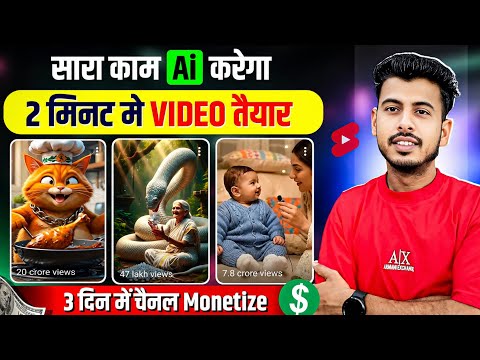

 एआई वीडियो बनाना आजकल बहुत लोकप्रिय हो गया है, और इसे चैटजीपीटी और फिल्मोरा जैसे टूल का उपयोग करके आसानी से बनाया जा सकता है।
