00:00Xin chào các bạn, lại là mình, bác sĩ Thảo Nguyên này
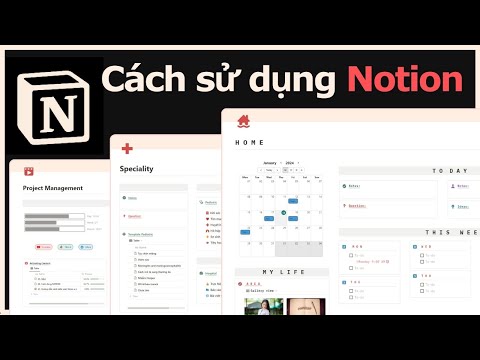
00:01Hôm nay mình sẽ chia sẻ một cách ngắn gọn cách sử dụng Notion từ cơ bản đến nâng cao, để có thể biến Notion của mình từ thế này, trở thành thế này, như này và như này
00:10Và đây là cách mình vận hành cái trang Notion để có thể biến nó trở thành bộ não thứ hai của mình
00:17Mình có trang Home là nơi mình quản lý chung nhất, lên kế hoạch tuần, thu lượm, sắp xếp các note, mình ghi lại cả ngày, cũng là nơi mình viết nhật ký nè, phát triển bản thân nè, đặt mục tiêu và quản lý tài chính cá nhân
00:27Mình cũng có một cái trang chuyên môn, đây là nơi mình lưu trữ, sắp xếp, quản lý thông tin chuyên ngành và sử dụng Notion AI cho Công việc và học tập, một trang nữa đó là trang quản lý dự án, là nơi mình quản lý những dự án công việc, dự án cá nhân, và thậm chí là lên kế hoạch cho một kỳ thi
00:42Đi thẳng vào vấn đề thì clip này mình sẽ chia làm hai phần, phần thứ nhất á là mình sẽ chia sẻ những cái điều cơ bản, những điều tối thiểu bạn cần biết khi mới sử dụng Notion, thứ hai á là 14 tip, 14 cái công cụ của Notion rất là mạnh mẽ để có thể giải quyết những cái vấn đề mình thường gặp nhất trong quá trình mình quản lý công việc, quản lý cuộc sống, quản lý vấn đề học tập
00:52Ừ, vậy nha
01:01Và bây giờ chúng ta sẽ cùng đi về chi tiết nhé
01:10Đây là giao diện khi mà mình mới đăng nhập vào Notion lần đầu
01:14Ở phía bên trái, phần màu xám này là nơi mình quản lý chung cho cả Notion
01:18Từ trên xuống dưới thì các bạn có thể thấy phần này là phần quản lý tài khoản
01:21Bạn có thể tạo nhiều tài khoản Notion thông qua cái số lượng mail mà bạn có
01:25Update là nơi bạn nhận thông báo cũng như là những cái comment khi mà chúng ta làm việc nhóm trong Notion
01:32Setting and members là phần cài đặt chung, giao diện sáng tối, độ ngôn ngữ, hoặc là sử dụng lịch bắt đầu bằng thứ hai
01:39Đây là nơi bạn quản lý các trang lớn nhất trong Notion, thực ra đơn vị của nó vẫn là trang thôi, nhưng nếu bạn tạo những cái trang nhỏ này trong một trang lớn thì nó sẽ sắp xếp dưới dạng thư mục bạn
01:50Có thể tạo trang mới trực tiếp tại đây, create teams space là nơi bạn tạo cái không gian để có thể làm việc nhóm, template gọi là mẫu là nơi bạn có thể lấy những cái mẫu mà Notion người ta tạo sẵn, import là nơi mình lấy tài liệu, nhập tài liệu từ trong cái máy tính mình xuống tạo thành một trang
02:08Phần xám này á là phần cài đặt chung cho Notion, còn phần trắng á, tức là cái phần mình đang ở tại đây
02:16Bạn có thể đổi tên trực tiếp tại đây, bạn có thể add trang này vào cái mục yêu thích là cái mục mình thường xuyên sử dụng, đây là nơi bạn có thể cài đặt toàn bộ cái trang của mình, có thể đổi phong chữ, đổi kích thước chữ, full màn hình, di chuyển trang này
02:32sang một trang khác
02:35Chẳng hạn, bạn có thể copy, nhân đôi và những cái thao tác cơ bản khác khá giống với Word, hoặc là nhập trực tiếp tài liệu từ chính cái trang này và xuất nó dưới dạng là PDF hoặc là HTML
02:44Đó là những cái phần cài đặt chung nhất
02:48Vậy thì một cái thao tác cơ bản trong Notion gồm những cái thao tác gì? Về phần nhìn, bạn có thể thay đổi cái icon của nó, có thể là emoji hoặc là những cái icon cơ bản
03:01Bạn cũng có thể thay đổi màu sắc của nó, add cover, hoặc cũng có thể sử dụng những cái hình mà mình phải xuống
03:07Cái đơn vị cơ bản nhất của Notion đó là một block, hay gọi là một khối
03:12Các bạn để biết một khối hiển thị như thế nào thì bạn đặt vào cái Ô mà xấu
03:16Dấu chấm này nó hiện màu xanh thế này á? Đây chính là một Block các bạn
03:21Các bạn có thể di chuyển theo cái ý mình muốn, nó có thể là dạng text bình thường như thế này, bạn có thể đổi nó thành dạng chữ to hơn, dạng là H1, H2 hoặc H3, hoặc các mục nhỏ dạng to-do list, dạng nút toggle để hiện và ẩn thông tin, hoặc có thể chuyển thành những định dạng khác hơn như là callout, bảng, divider, hoặc là phân cột
03:54Để có thể điều chỉnh một Block như thế này thì bạn nhấn vào sáu ô chấm ở phía trước mỗi Block
03:59Bạn có thể dùng Notion AI, xóa duplicate, chuyển nó thành một cái dạng khác, chuyển nó đi sang một cái trang khác, thay đổi màu sắc của cả một Block
04:12Riêng cho việc đánh chữ như thế này thì khi bạn enter nó sẽ chuyển sang một block khác, nhưng nếu bạn vẫn muốn dòng chữ này ở trong cùng một block thì hãy nhấn Shift Enter
04:23Mình cũng có thể định dạng cho text giống như trong Word, ví dụ như là mình có thể quét nó rồi định dạng ở dạng là yên đậm, yên nghiêng, hoặc gạch chân, hoặc xóa bỏ, mình có thể thay đổi màu sắc của nó
04:39Thực ra trong quá trình thao tác, khi mình quen rồi, mình sử dụng khá là nhiều phím tắt để cho cái tác vụ của mình nó được mượt mà và được nhanh hơn, thì bạn có thể tham khảo thêm trong cái đường link mà mình để ở phần mô tả, thì đây là nơi Notion họ show ra những cái phím tắt
04:54thường gặp nhất trong quá trình mình sử dụng, và đó là tất cả những cái điều cơ bản nhất bạn cần biết khi sử dụng Notion
05:01Và bây giờ là 14 tip, 14 cái công cụ để bạn có thể giải quyết những cái vấn đề mình rất là thường gặp trong quá trình mình quản lý công việc và cuộc sống với Notion
05:12Trước tiên á, hãy cùng xem qua một lượt hết ba trang quản lý chính để có thể hiểu cách vận hành của mình như thế nào nhé
05:18Home á là nơi mình có tất cả các thông tin chung nhất, và cuối ngày thì Today á là nơi mình sẽ xem lại cả ngày hôm nay mình đã note lại những thông tin gì hay từ điện thoại, và mình làm được điều này đó là nhờ công cụ blog đồng bộ, và sau khi xử lý sắp Xếp thông tin đã note đó thì mình sẽ xem lại công việc ngày mai mình cần phải làm gì, có cần phải chỉnh lại lịch nào không trong phần "This week", và sắp xếp như thế này á là nhờ cách mình tạo cách blog to list và tạo thông báo ngày giờ
05:47Bên đây á thì bạn có thể để một cái lịch tháng, và cái mình đang sử dụng này là lịch đồng bộ từ Google dành cho những ai mà vừa xài Notion nè, vừa xài Google Calendar để mà tránh bỏ sót lịch
05:59Ngoài ra thì mình còn nhiều cái nhu cầu chung chung khác nữa, như là phát triển bản thân nè, viết nhật ký, xây dựng thương hiệu cá nhân, hoặc là quản lý tài chính, và mỗi nhu cầu như vậy thì mình lại tạo một cái trang riêng, nhưng mà
06:11Nếu mà để nó khơi khơi ngoài đây á thì không được gọn, vì vậy mình sử dụng một cái công cụ được gọi là database để sắp xếp
06:16Ví dụ như vùng area này, và trong mỗi trang á, mình lại tạo một cái database con quản lý các trang con trong này
06:25Và chức năng của database không chỉ là làm gọn đẹp, mà mình có thể tạo các mẫu template sẵn như thế này
06:29Đây là nơi mình quản lý tài chính, nhưng mà thật ra là chưa có gì các bạn, vì mình khá là mù mờ và cái mảng này đã nhìn hình là viết rồi
06:38Và cái mẫu này là cái mẫu mình tải trên mạng về
06:40Ở trang chuyên môn á, mình là một bác sĩ và cũng là một học viên sau đại học, nên mình có cái phần working và learning và sắp xếp các ngách
06:51nhỏ môn nhỏ một cách đơn giản như thế này để có thể dễ dàng truy cập vào nhanh và các môn, các ngách mà mình muốn
06:55Thứ hai á là yêu cầu chuyên môn của mình đòi hỏi phải cập nhật kiến thức mỗi ngày, vì vậy mình setup tất cả các lưu ý, note trên điện thoại sẽ chạy về đây để mình dễ xử lý, sắp xếp cũng như là tạo động lực nhắc nhở mình học mỗi ngày
07:08Trong quá trình xử lý thông tin á, mình sử dụng khá nhiều công cụ để có thể tiết kiệm thời gian và tăng hiệu quả như là tạo mục lục tự động nè, tải nội dung trực tiếp từ web cho nhanh nè, sử dụng công nghệ AI của Notion, hoặc là liên kết app khác để có thể ghi nhớ tất cả những gì mình muốn
07:19Cuối cùng là phần quản lý
07:29Dự án, vì mình là một content creator cho nên là có rất nhiều cái dự án content mình cần phải quản lý, nhìn khá phức tạp đúng không? Tuy nhiên á, khi hiểu cách làm thì thực sự rất hữu ích nếu bạn cần quản lý các dự án, công việc hoặc là lên lịch ôn thi
07:39Bạn thấy nó nhiều dự án như vậy, nhưng mà thật ra ba database này là một thôi
07:44Cái góc là cái này sơ khai ban đầu á, thì nó như thế này, nhưng mà mình thấy nó khó quản lý quá thì mình sắp xếp lại theo tính năng, nhu cầu mà mình muốn
07:54Ví dụ như ở đây á, thì mình chỉ hiện ba dự án mà mình đang trong quá trình làm thôi, còn bên đây á là các nhiệm vụ cho mỗi dự án và mình sử dụng công cụ kết nối dữ liệu giữa hai
08:05Database với nhau để có thể quản lý như thế này
08:08Còn đây á là nơi cho việc lên kế hoạch và cho các ý tưởng, các ý tưởng mà mình lượm nhặt mỗi ngày bằng cách nhập vào điện thoại, mình cũng đồng bộ về chỗ này luôn
08:17Vì vậy á, mình cũng tạo thêm một cái copy database góc ở đây
08:21Ở phần brainstorm, nhưng mình lại show ra theo mảng như thế này để giờ kéo các ý tưởng xuống cho nhanh
08:27Còn bên đây á cũng là một bảng copy của database góc, nhưng mình lại show ra dạng lịch để dễ hình dung mục tiêu
08:34Sau một vòng hết cái cách quản lý cuộc sống của mình với Notion á, thì bạn thấy cái công cụ nào phù hợp thì mình vào cách làm cụ thể của mỗi công cụ
08:43Mình có để mục lục để Các bạn dễ xem, hoặc là bạn muốn tải các template mẫu, các trang của mình thì hãy vào phần mô tả, và sau đây là cách làm cụ thể cùng một công cụ vừa rồi nha
08:54Mỗi ngày á, mình sẽ có rất là nhiều những cái thông tin, những cái note lưu ý quan trọng, và mình muốn cập nhật trực tiếp vào trong điện thoại của mình một cách nhanh nhất
09:02Tuy nhiên á, mình muốn những cái thông tin đó nó chạy thẳng về phần home, là nơi mình quản lý những cái thông tin này, xử lý những thông tin này, không phải tốn thời gian để mà copy lại và xử lý nó thêm nữa
09:11Đầu tiên á, bạn hãy tạo một cái trang note riêng để dành cho điện thoại
09:16Mục đích của việc tạo cái page riêng này á, để bạn có thể Vào nhanh trên điện thoại, hoặc là có thể cho vào thẳng màn hình chính
09:24Trong cái page này á, bạn hãy tạo những cái mảng mà mình muốn đồng bộ
09:26Ví dụ như mình á, thì mình tạo những cái mảng cho quản lý cuộc sống, cho việc quản lý content, ý tưởng content, cho phần học tập
09:34Sau đó hãy tạo một cái block callout, chuyển nó thành S block, sau đó copy và dán vào nơi mà bạn muốn đồng bộ
09:41Và đến cuối ngày, tất cả những thông tin mà mình đã note rồi nó đã hiện sẵn trên trang home và mình chỉ cần mở ra và xử lý thông tin, không cần phải tốn thời gian để mà copy lại một lần nữa
09:55Tạo một vài cái to-do list trước nha, sau đó tạo một cái block được gọi là callout trở về
10:01Màu default, thêm tên mà mình muốn lưu ý tại đây
10:04Khi các bạn nhấn Enter thì nó sẽ chuyển sang block khác chứ nó không nằm trong một block giống như thế này
10:13Để thì cách làm đó là bạn chuyển block ngoài này vào trong block
10:18Mình có thể thêm một vài chi tiết để cho nó dễ nhìn hơn, ví dụ như là divider và đưa hai cái to-do list này vào trong block mình đã tạo, thay đổi icon thiết kế của nó tùy vào ý mình muốn
10:32Ở đây mình đang sắp xếp ở dạng cột thì bạn hãy nhân đôi, nhân ba nó lên, sau đó mình sẽ tạo một vài column, một vài cột để sắp xếp cho nó gọn gàng hơn một chút
10:43Các bạn có thể di chuyển trực tiếp để có thể tạo nhiều column theo ý mình muốn, một thông Báo nó sẽ về cái điện thoại của mình và nó cũng hiện lên trên phần update ở đây luôn, thì bạn có thể làm theo cách này thêm thông báo bằng dấu account
11:00Đây là cái ngày mình muốn, bạn cứ chọn đi rồi mình sẽ thay đổi sau, có thể là ngày 11, có thể điều chỉnh thời gian luôn
11:07Khi đến giờ này, ngày này thì một thông báo nó sẽ về cái điện thoại của mình và nó cũng hiện lên trên phần update ở đây luôn
11:16Đây được gọi là một database, và đây là một cái công cụ cực kỳ mạnh mẽ của Notion, khiến nó trở nên rất là khác biệt so với những cái, những cái phần mềm ghi chú và những phần mềm quản lý công việc khác
11:27Đây là bốn trang các bạn, và database là nơi quản lý các trang để
11:30Tạo một database, chọn database inline
11:32Đây là giao diện của một database
11:35Đây là nơi bạn tạo trang mà mình muốn, bạn có thể add những cái trang ở bên ngoài vào trong database
11:42Đây là tên của database, vùng này là tên của những trang của mình đặt
11:49Còn đây là nơi bạn thêm những cái thuộc tính của những trang đó, ví dụ bạn có thể thêm nó dạng checkbox, ở dạng trạng thái, hoặc có thể thêm những cái mảng với nhiều option khác nhau
12:03Vậy thì để chuyển dạng trình bày của database như thế này, giống như cái mà mình đã cài đặt, thì các bạn hãy vào dấu ba chấm, đây là layout ở giao diện ở dạng table, bạn có thể chuyển thành dạng bản timeline, dạng lịch, dạng List, hoặc là dạng thư viện như mình đang sử dụng đây, và trong mỗi cái page này thì mình lại tạo những cái database con ở trong mỗi trang nữa
12:27Trang Personal Brand thì mình tạo những cái database ở dạng table, sắp xếp cũng rất là đơn giản, hoặc là mình có thể viết nhật ký bằng cách là tạo database ở dạng lịch như thế này
12:36Khi mình muốn viết á thì mình sẽ thêm mới và chọn cái template mình đã tạo sẵn
12:43Vậy thì làm sao để tạo một cái template trong database? Việc tạo những cái template và những mẫu sẵn như thế này á sẽ hỗ trợ và tiết kiệm thời gian mình rất là nhiều trong cái việc mình quản lý cái việc chuyên môn này, học tập nè, hoặc là quản lý những Dự án mà mình thường thường xuyên tạo mới những cái trang mà nó có ba r giống nhau, trong phần New này các bạn hãy bấm new template
13:04Ở đây, bạn có thể tạo một cái mẫu sẵn của riêng mình, lưu những cái ý mà mình cần đặt ra mỗi khi mình tạo mới trang, nắn bá để lưu lại
13:12Vậy là mỗi lần bạn muốn tạo mới, bạn chỉ cần thêm dấu cộng ở đây và nhấn vào cái template bạn đã tạo sẵn
13:21Khi bạn muốn chỉnh sửa cái mẫu của mình á, thì quay trở về nút new về dấu ba chấm bên phải cái mẫu mình đã tạo và edit nó
13:32Cái cách đơn giản nhất là bạn đi trực tiếp từ cái template có sẵn của Notion ở đây, tuy nhiên nó chỉ giới hạn ở số lượng bao nhiêu thôi, bạn muốn phân phú hơn những cái
13:42Mà cá nhân hơn một chút thì mình có thể đi vào những cái web, tìm những cái mẫu của nhiều người khác người ta tạo sẵn
13:49Muốn mẫu này thì nhấn vào store, mở tr notion và nó về cái trang Quản Lý Chung Nhất của mình
13:57Hoặc là nếu bạn có một đường link template nằm miễn phí á, như cách mà mình chia sẻ cái template của riêng mình ở phần mô tả, thì các bạn nhấn vào đường link đó, sau đó nhấn duplicate và mở notion
14:10Như các bạn thấy, đây không phải là lịch của notion, đây mới là lịch của notion nè các bạn
14:15Cái điểm khác biệt đó là lịch này là lịch mình động bộ trên Google Calendar, thì cái công cụ đơn giản nhất để mình có thể giải quyết vấn đề này đó chính
14:25là in đây có khoảng là chín cái bạn có thể đồng bộ với Notion, và cái cái mình quan tâm đó là cái Google Calendar này
14:33Đây là những cái thông tin mình đã nhập trên điện thoại vào Google Calendar, bạn có thể thay đổi những cái tính năng giao diện của nó, copy đường link này dán vào trong Notion của mình và nhúng nó vào Notion
14:48Vậy là bạn đã đồng bộ cái lịch Google Calendar vào trong Notion của mình
14:52Để tạo hai cái mẫu này thì mình lại tiếp tục lên cái trang indf để tạo những cái mẫu tương tự, đầu tiên đó là cách mình set up Notion để có thể duy trì được động lực học tập và làm việc mỗi ngày như thế nào
15:03Các bạn có nhớ là lúc nãy mình đã nhắc đ Công cụ đó là đồng bộ Note, đồng bộ blog, thì cái Note này nó không chỉ chạy về cái trang Home các bạn mà mình setup để nó có thể chạy thẳng về cái phần chuyên môn của mình
15:17Tối về khi mình mở Home ra thì mình sẽ thấy có phần Note trong cái phần chuyên môn
15:21Đây là một cái lời nhắc cho mình để mình xử lý những cái thông tin chuyên ngành, để có thể xử lý thông tin và sắp xếp nó một cách nhanh nhất á, thì mình đã tạo sẵn một cái database, trong đó có rất nhiều những cái template mình đã tạo sẵn ở đây, đổi tên cho nó, kéo qua và sắp xếp nó vào cái mục thích hợp
15:42Và những câu hỏi này mình xem là những cái thông tin chưa được xử lý, mình sẽ tiếp tục dành vài phút để trả lời những câu hỏi này và sắp xếp nó vào những cái mẫu thích hợp
15:50Sau khi mình đã xử lý thông tin trong ngày rồi á, thì mình cứ để nó ở đây, đến khi nào mình bù đắp thêm đủ những cái thông tin còn thiếu á, thì mình sẽ cho nó vào những cái phần mà mình đã tạo sẵn, những cái chuyên ngành nhỏ hơn mình đã tạo sẵn ở đây, chẳng hạn [âm nhạc]
16:08Để tạo một lục thì bạn cần hiểu cách chi cấp độ, cấp H1 là cao nhất đến H2, H3 vào table content và một lục sở hiện ra theo phân đội này
16:22Và tất nhiên á là sẽ không hiện phần thấp nhất là text trong quá trình học tập, làm việc cho về tài liệu, báo cáo, thuyết trình này kia thì mình sẽ thường xuyên sử dụng những
16:31Tài liệu trên web như thế này, vậy thì có một cái công cụ để bạn có thể tải trực tiếp tất cả những thông tin này từ trên web xuống Notion của bạn
16:37Đây là công cụ Web Clipper, bạn search với từ khóa là "Web Clipper extension" và thêm vào Chrome
16:43Vào cái trang web mà mình muốn tải thông tin về, nhấn vào Notion Web Clipper, cho nó vào cái trang mà mình muốn nó tải về, mở trong Notion
16:56Trong quá trình mình sử dụng tài liệu, sắp xếp, xử lý tài liệu thì mình sử dụng công cụ Notion AI rất là nhiều
17:01Các bạn, mình có thể tổng hợp tài liệu, dịch nhanh, tìm những vấn đề cụ thể, giải thích những thứ mình không hiểu, hoặc là đặt câu hỏi ôn thi, và thậm chí là để học ngoại ngữ
17:19Nhấn dấu cách để có thể gọi ai một cách trực tiếp
17:21Công cụ đầu tiên mình thường làm đó là tổng hợp vấn đề, tổng hợp như thế này khá là ngắn, mình muốn nó dài hơn chút
17:28Và nhiều khi á, mình làm biến dịch tài liệu á thì mình có thể dịch trực tiếp ở đây, tìm những cái vấn đề cụ thể bằng Notion AI
17:37Ví dụ, trong tài liệu này thì mình đặt một câu hỏi như thế này, khả năng trả lời và khả năng tổng hợp của nó mình thấy khá là ưng ý các bạn
17:45Tuy nhiên á, thì có một vài trường hợp mình đặt những câu hỏi nó khá là chuyên ngành, nó khá là sâu một chút thì câu trả lời của nó không có chính xác, cho nên là khi mình tìm hiểu những cái tài liệu mà mang tính chuyên môn mà nó Hơi sâu á, thì các bạn không nên tin vào cái công cụ Notion AI này một cách gọi là 100% luôn nha các bạn
18:02Nó có thể giải thích những cái từ ngữ khó hiểu trong cái bài này, ví dụ như là mình có thể đặt câu hỏi nè, hoặc là mình có thể ứng dụng là đặt câu hỏi trong một thức trình, hoặc là đặt câu hỏi cho một kỳ thi
18:15Mình có thể ứng dụng rất nhiều cho cái phần Notion AI này
18:19Các bạn đặt xong mình cũng thể sử dụng nó để mà trả lời cho 10 câu hỏi vừa rồi
18:24Ngoài ra thì mình có thể sử dụng Notion AI để có thể học anh, mình viết nhật ký, sau đó là mình nhờ nó để có thể sửa lỗi chính tả cho mình, ví dụ như thế này
18:34Công cụ này rất là đơn giản, đúng không các bạn? Ngoài ra thì Mình có thể luyện nói, bởi vì mình có thể thay đổi cái văn phong, nó trở thành là ngôn ngữ rất là bình thường, hoặc là ngôn ngữ trịnh trọng hay như thế nào đó
18:45Đó là một cách rất là tuyệt vời để có thể luyện nói
18:48Các bạn, Notion sẽ cho mình sử dụng cái công cụ AI này khoảng 20 lần miễn phí, nhưng mà sau khi sử dụng 20 lần, bạn vẫn muốn sử dụng nó tiếp tục, và muốn nâng cấp nó lên thành một phiên bản trả phí để có thể sử dụng Notion AI một cách gọi là không giới hạn, thì hãy nhấn vào đường link bên dưới mình để ở phần mô tả và đăng ký nó ở phần đấy nhé, bởi vì là như vậy thì Notion mới biết được là các bạn đăng ký nâng cấp thông qua tài khoản của mình, và như vậy
19:15Thì họ mới biết để chia cho mình một ít hoa hồng, và nếu các bạn làm vậy thì đây là một cách thực sự ủng hộ mình, và rất cảm ơn là các bạn đã ủng hộ mình thông qua hình thức này nha
19:27Mình có thể sử dụng Notion để có thể nhớ bất kỳ một cái thông tin nào mà mình muốn thông qua một cái app được gọi là Neuracache
19:34Mình sẽ liên kết với nó, và nó hoạt động với một nguyên lý là giống như là nguyên lý spaced repetition, và lặp lại những cái thông tin và những cái thời gian mà mình quên á, nó sẽ nhắc mình cái thông tin đó để mình được học vào những cái thời điểm mà mình dễ quên, để thông tin mình đã làm một clip chia sẻ về điều này rồi, cho nên là nếu bạn muốn biết Cụ thể nó như thế nào thì hãy xem clip mình để ở phần này
19:56Tuy nhiên, sau khi clip đăng lên á, thì rất là nhiều bạn gặp vấn đề, đó là các bạn không thể kết nối được Neuracage và Notion
20:04Và bây giờ là cách để các bạn có thể kết nối nó một cách rất là đơn giản như thế này nha
20:09Đầu tiên, bạn vào Notion, vào phần cài đặt, My connection, vào phần quản lý cái integration
20:18Đây là nơi trung gian để các bạn có thể quản lý những kết nối với những cái app bên thứ ba với Notion
20:23Tạo trang này bằng tạo mới, nhớ là đặt kênh của nó là Neuracage nha các bạn
20:28Submit, các bạn copy cái đoạn mã này để dán vào cái app trên điện thoại
20:35Bạn mở điện thoại và sau khi tải cái Neuracage về máy thì
20:39Bạn vào mục card, bấm vào cái mục tải xuống, vào cái phần Notion và dán cái token, cái mã vừa rồi mình mới copy vào đây
20:52Bây giờ thì các bạn text hết Notion, text hết app Cage và mở lại từ đầu
20:58Khi mở lại Notion thì bạn vào trang và chước cái bộ câu hỏi mà mình muốn đặt độc vào, ba chấm add connection
21:08Ở đây nó đã có N case N, đây các bạn bấm vào add connection, confirm vào phần tải xuống
21:15Mở phần Notion và bạn nhớ là select page, bạn tìm cái trang, cái tên trang mà bạn đã đặt câu hỏi ở đây
21:22Ở đây tên trang đó là câu hỏi viêm màng não, bạn tìm là viêm câu hỏi viêm màng não
21:26Ừ, nó đã có cái trang này rồi, các bạn các bạn nhấn X là đồng bộ, bấm sync thêm một lần nữa và như Thế là bạn đã có bộ câu hỏi cho riêng mình rồi
21:38Tiếp theo á là công cụ để bạn có thể kết nối dữ liệu giữa hai database và theo dõi quá trình làm một dự án
21:44Và cái công cụ này các bạn có thể ứng dụng trong việc làm các cái dự án cá nhân, dự án công việc, hoặc là trong các cái kỳ thi rất là hợp lý
21:53Đầu tiên á, mình sẽ tạo hai cái database, một cái là dự án bao gồm vài dự án mà bạn đang làm, một cái là những cái nhiệm vụ nhỏ hơn cho mỗi dự án
22:03Ở dự án thì mình thêm một cái tính năng được gọi là relation, tức là nơi mình kết nối sang một cái database khác, chọn database nhiệm vụ, show on add relation
22:17Và như thế này là hai cái database nó đã liên kết nhau vờ
22:19Lúc mình thiết kế để có thể theo dõi được quá trình mình hoàn thành dự án nha, ví dụ dự án A có nhiệm vụ 1 và 2, dự án B là có nhiệm vụ 3, thì bạn có thể thấy có cái sự kết nối giữa hai cái database như thế này
22:36Tại phần nhiệm vụ, mình thêm phần checkbox
22:38Vậy thì để hiện cái tiến độ thì mình thêm một cái tính năng nữa gọi là Rollup, các bạn chọn nhiệm vụ, tính năng là checkbox được tính là những cái nào được check và mình thể hiện ở dạng là thanh hoặc là dạng tròn như thế này, mình có thể thay đổi đổi màu sắc của nó và xong
23:01Và tương tự, đây là cái cách mình làm với cái dự án, những cái content của mình, tuy nhiên trong trường hợp mà bạn có một cái database
23:09Nhiều dự án như thế này á, và mỗi dự án nó lại có nhiều cái tính năng để bạn có thể theo dõi, thì việc lúc nào mình cũng để cái database mình show ra hết như thế này thì rất là phức tạp
23:22Đây là tất cả những cái dự án mình đã tạo, thì mình sẽ đưa cái phần dự án tất cả này vào cái phần trước, cùng copy nó và dán vào cái phần đang làm (doing), sắp xếp lại cho gọn
23:38Ở phần đang làm thì rõ ràng bạn chỉ muốn hiện ra những dự án nào mà bạn đang thực hiện, vậy thì hãy sử dụng cái công cụ là filter để lọc các dự án không liên quan, chọn status là những dự án đang trong quá trình làm nè
23:54Ngoài ra, bạn cũng có thể giấu những cái thuộc tính mà mình không cần phải theo dõi mỗi ngày
23:59Bạn có thể trực tiếp chạy về dự án gốc
24:05Ở dự án gốc này á, bạn hoàn toàn có thể chuyển nó thành một dạng để trong cho nó thật gọn gàng
24:10Đây chỉ là cái cách xếp xếp của riêng mình, cho nên mình nghĩ nếu các bạn có thể hiểu cái cách vận hành của nó thì mình nghĩ bạn có thể sáng tạo ra những cái cách rất là riêng của mình, theo theo những cái cách vận hành nó phù hợp với cuộc sống của bạn, công việc và học tập của riêng bạn
24:25Và nói thật là mình sẽ sử dụng Notion chưa tới 1 năm đâu các bạn, nhưng mà do mình tìm hiểu nó rất là sâu, bởi vì mình khám phá ra cả một cái vũ trụ quản lý công việc học tập hiệu quả đó các bạn
24:37Clip này nó khá là dài, bởi vì mình muốn chia sẻ
24:39Quá là nhiều điều mình thấy hay cho các bạn, mình ấp ủ cái dự án này cũng lâu rồi đó, cũng mấy tháng rồi, nhưng mỗi lần mà mình muốn làm á, thì nó lại có thêm những công cụ mới hay hơn mà mình muốn chia sẻ với các bạn
24:50Cho nên thật ra là tại thời điểm này, mình cũng đang vận hành một số những cái công cụ mình thấy là rất là hay, rất là hữu ích, nhưng mà nó hơi phức tạp
24:58Mà thôi, mình thấy là cứ ấp ủ hoài mà không nở thì cũng không hay, cho nên mình chia sẻ tất cả những cái điều này cho các bạn trong ngày hôm nay
25:06Và hy vọng là với tất cả những cái điều này á, thì nó đủ để các bạn có thể thoải mái bung lụa sáng tạo và thiết kế vận hành theo riêng cách của mình
25:13Có thể quản lý công việc và biến nó trở thành bộ não thứ hai của bạn một cách hiệu quả nhất
25:20Đến đây thôi nhé, và như mọi khi, mình là bác sĩ Thảo Nguyên
25:22Nếu các bạn thấy clip này thực sự hay và ý nghĩa thì hãy like, share và subscribe để ủng hộ cho kênh của mình nha
25:28Còn bây giờ thì xin chào và hẹn gặp lại các bạn trong những video tiếp theo
25:34[âm nhạc] [âm nhạc] theo.

 Notion là một công cụ mạnh mẽ giúp bạn tổ chức thông tin, quản lý công việc và cuộc sống cá nhân, hoạt động như một "bộ não thứ hai".
