00:00ノーションページを一瞬でおしゃれにする方法を20個まとめて解説していきます
00:06皆さん、せっかくノーションを使うなら、おしゃれなページを作りたいけど、デザインセンスがないから無理かと諦めていませんか?また、画面がごちゃごちゃして見にくいとか、もっと使いやすく整理したいと悩んでいませんか?実はノーションには、デザインを一切学んだことがない方でも簡単におしゃれで便利なページを作れる方法があるんです
00:14今回の動画では、埋め込むだけでノーションをおしゃれにしてくれる無料ツールや、一瞬でレイアウトを整えてく 便利な機能を20個まとめて解説していきます
00:33この動画を1本見るだけで、友人や同僚に自慢できるおしゃれなノーションページを作れるようになって、毎日ノーションを開くのが楽しみになること間違いなしです
00:39是非最後まで見ていってください
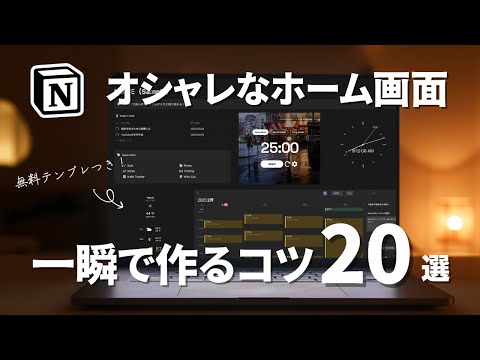
00:42こちらが今回皆さんと一緒に作っていくホーム画面になります
00:46このページの最大の特徴は、タスクやメモ、カレンダーなど、自分にとって必要な情報が1ページにまとまっていることです
00:49こちらのボタンを押すと、25分のカウントダウンをスタートすることができますし、このカレンダーには Googleカレンダーに入っている予定が、そのまま同期されています
00:56この動画を見ている方の中には、Notionで色々な情報を管理しようとして、このようにサイドバーがごちゃごちゃになっている方も多いのではないでしょうか
01:09今回の動画で私と一緒にホーム画面を作ることで、まずこの問題があっという間に解決します
01:16そして、0からページを作りたい初心者の方も、すでに自分のページを持っている中級車以上の方も、なるべく多くの学びが得られるように、今回の動画ではNotionをおしゃれにする便利機能を20個まとめ チェックシートも用意しておいたので、今から順番に紹介していきたいと思います
01:21私と一緒に操作ができる方は、まずサイドバーを開いて、上のところにある新規ページ作成ボタンをクリックしてください
01:27ページのタイトルは、ホーム画面としておきましょう
01:341つ目に紹介するコツは、ライトモードとダークモードの切り替えです
01:44今私が表示している画面は、背景色が黒色になっているかと思います
01:49ノーションの背景色は、このようにショートカットを入力するだけで簡単に切り替えられるようになっているので、まずはこの部分から一緒に確 確認していきましょう
01:55Mac の方は、コマンド Shift L、Windows の方は、C シフト L を同時押ししてください
02:00そうすると、 Notion の背景色が白色から黒色へ、黒色から白色へ切り替わるかと思います
02:06このショートカットが一番早い操作になるんですが、覚えるのが大変そうだなという方は、サイドバーを下にスクロールして、設定というところを開いてください
02:19そうすると、一番先頭にある設定というところで、表示設定というメニューが表示され、この中でダークモードとライトモードを切り替えられるようになっているので、ショートカット
02:26 が、覚えづらい方は、こちらで設定を変えていただいても構いません
02:33今回はせっかくなので、ダークモードに切り替えて解説を進めていきたいと思います
02:38次に、冒頭紹介していたこちらのタイマーを、ノーションページに埋め込む方法を解説していきます
02:51まず、Googleでstudy with me IOと検索してください
02:59概要欄にも同じサイトを貼っているので、そちらをクリックしていただいても構いません
03:06検索できた方は、1番先頭に表示されているこちらのサイトを開いてください
03:13そうすると、先ほどノーションに埋め込んでいたものと、 全く同じタイマーが表示されました
03:18あとは、このタイマーが表示されている状態で、ChromeのURLをコピーし、ノーションの空いているところに貼り付けてください
03:26一番下に表示されている、埋め込みというところを選びましょう
03:34たったこれだけの操作であっという間に、ノーションの中にタイマーを埋め込むことができました
03:42ここのタイマーの大きさを変更したい場合は、タイマーの下に表示されているこちらのバーを掴みながら下に引っ張っていただくと、形を変えることができるようになっています
03:50また、このタイマーはこちら
04:02 の歯車ボタンをクリックして、背景写真を変更することもできるようになっています
04:08一番上に表示されているセレクトシーンというところをクリックしてもらうと、このようにいくつかのシーンが登録されているので、気になるものを選んでみてください
04:15セーブチェンジズをクリックして元に戻ると、このように背景写真が切り替わっています
04:24今回のように、ノーションをダークモードで使っていく場合は、こちらのレイニーパリスの設定がおすすめです
04:33皆さんもお好みに合わせて色々な種類を試してみてください
04:40次に完成版で、タイマーの右 側に表示させていたこちらの時計の埋め込み方について解説していきます
04:47先ほどと同じようにGoogle検索を開いて、indifyと入力してください
04:531番先頭に表示されているこちらのサイトを開きます
05:00このサイトも概要欄にURLを貼っているので、そちらから開いていただいても構いません
05:07開けた方は次に、EメールアドレスかGoogleアカウントでサインアップをしてください
05:20初めてサインインした方は、このようなメニューが表示されますが、右上に表示されるバツをクリックするようにしてください
05:26簡単なアンケートが 表示されるので、適当に回答して次に進んでいきましょう
05:32次に表示されるメニューでも、右上のバツをクリックしていただいて構いません
05:40ここまで来たら、無料でノーションに埋め込むことができるindifyというツールを使えるようになりました
05:48indifyを使うと、右上に表示されている時計を埋め込むことができるのはもちろん、完成版の下のところに表示させているこちらの天気予報やプログレスバーといった機能も使えるようになります
05:56まずは、時計の埋め込み方法から確認していきましょう
06:03インフに戻っていただい
06:08 て、メニューを下にスクロールし、Vol 2のクロックというところをクリックしてください
06:16表示されたメニューには、時計と入力してコンティニューをクリックしましょう
06:29右側がプレビューで、左側が設定画面になっているので、まずは左側の設定画面、1番上にあるクロックタイプというところをクリックしてみましょう
06:34そうすると、時計のタイプが選べるようになるので、上から5番目にあるアナログティックというところを選択してください
06:47選択できた方は、右側に表示されている時計のプレビューが切り替わっているかと思います
07:00ンフに
07:12 はい、このようにたくさんの種類 のメニューが用意されているので、ご自身の好みに合わせて、時計のタイプを選択するようにしてください
07:18次に、左側のメニューを下にスクロールして、こちらのユーザーシステムセッティングと書かれたところに注目してください
07:25クリックしてみると、このようにライト、ダークなど、ノーションの背景色に合わせて、ウェットのカラーを変更できるメニューが表示されました
07:31今回は、ノーションの背景色をダークモードにしているので、こちらでダークを選択しておきましょう
07:36そうすると、ウィジェットもダークモード と、同じような背景色に切り替わりました
07:48この状態で、左のメニューの1番下にあるURLをコピーするマークをクリックしてください
07:54コピーができたら、ホーム画面に戻って開いてるところにURLを貼り付けましょう
08:01選択肢の中から埋め込みを選びます
08:07そうすると、先ほど作ったウィジェットスミス画面に戻り、先ほど追加した時計の、ノーションでは画像や文字など、情報の形に関係なく全てのブロックにこのアイコンが付いていて、こちらをクリックしながら動かすことで、場所を自由に移動できるようになっています
08:27今回は先ほど埋め 込んだ25分タイマーの右側にカーソルを移動させて、この位置で時計のウィジェットを離してみてください
08:33そうすると、左と右に並べて配置することができました
08:39ただ、列を分ける方法は、物理的に移動させる方法だけではなくて、もう1つ便利な方法があるので、このまま紹介させていただきます
08:46まずは、ページのタイトルの1番右端部分をクリックして、エンターを入力してください
08:52こうすることで、空いているスペースを作ることができるので、この状態で半角スラッシュ2と入力します
09:05そうすると、選択肢の中に2列というものが表示されまし
09:11 こちらを選んでみてください
09:17少し分かりづらいんですが、先ほどまで1列しかなかったのを、2列に分けることができます
09:23例えば、この状態で25分タイマーの左上についている6点マークをクリックし、上に移動させてみると、左側に寄せることができました
09:30同じように、時計のウィジェットをスミスさせてみると、先ほどと同じように2列に分けて表示させることができました
09:42今紹介した方法は、2列以外にも3列、4列、5列まで選べるようになっているので、相てるスペースを作って、半角スラッシュから3と入力すると、3列のメニューが4と入力 すると、4列5と入力すると、5列のメニューが表示されるようになっています
09:49また、ここまでお伝えした内容で気づいている方もいらっしゃるかもしれませんが、ノーションでブロックを移動させる時は、必ずこの青い線がガイドラインとして表示されるようになっています
09:56掴んで動かしていると、どこで話したらいいか分からなくなることがあるかと思いますが、この青い線が表示されている場所に入るルールになっているので、掴んで移動する時は、必ずこの青い線に注目するようにしてください
10:05ここで、完成版と作業ページを見比べてみると、 完成版では、画面の両端一杯まで情報を詰め込めているのに対して、作業中のページでは、両端に余白が残ってしまっています
10:14余白を潰して画面を広く使いたい場合は、ノーションページ右上についているこちらの3点マークをクリックして、選択肢の中から左右の白にチェックを入れるようにしてください
10:22こうすることで、先ほどまで作られていた余白がなくなって、ノーションの画面を広く使えるようになりました
10:28次に、完成版と同じように、今日のタスクが表示されるこちらのデータベースを作っていきたいと思います
10:34作業ページに戻って、画 面を下 に ス ク ロ ー ル し、空いているところをク リ ッ ク し て く だ さ い
10:39半角 ス ラ ッ シ ュ D B と 入 力 す る と、デ ー タ ベ ー ス フ ル ペ ー ジ と い う メ ニ ュ ー が 表 示 さ れ る の で、こちらを選択しましょう
10:52今回は、タスクを管理するためのデ ー タ ベ ー ス を 作 っ て い き た い の で、無題と書 か れ て あ る と こ ろ を ク リ ッ ク し て、T a s k D B と 入 力 し て お き ま し ょ う
10:59次に、タスク管理に必要なプ ロ パ テ ィ、デ ー タ ベ ー ス の 列 を 作 っ て い き た い と 思 い ま す
11:06名前と書 か れ て あ る と こ ろ の 右 側 に つ い て い る プ ラ ス ボ タ ン を ク リ ッ ク し て、選択肢の中からステータスを選びましょう
11:13 う、次にステータスの右側についているプラスボタンをクリックして、選択肢の中から日付というものを選んでください
11:21この列のタイトルは、実行日としておきましょう
11:29タイトルの変更ができた方は、右上のバツでメニューを閉じていただいて構いません
11:37いくつかサンプルを入力していると、この後の操作がやりやすいので、名前の下にある新規ページというところをクリックして、仮のタスクを作成してください
11:463つタスクを作ることができたら、右側にあるステータスという列の先頭部分をクリックして左に動かします
11:55列の幅が余っているの
12:05 で、境い目の部分をクリックしながら調整しておきましょう
12:10次に、それぞれのタスクに対して、実行日を入力していきます
12:161番上のタスクと2番目のタスクの実行日を今日にして、1番最後のタスクの実行日を明日以降の日付にしてください
12:21今作ったこちらのデータベースでは、表形式でタスクの管理ができるようになりました
12:32ただ、ホーム画面に戻ってみると、タスクDBというのがタイマーの下に表示されていて、いちいちここをクリックしないとタスクを確認することができません
12:40この問題を解決するために、今からリンクドビュという機 Notionを紹介していきます
12:47もう一度、作業ページのトップに戻って、画面を下にスクロールしてください
12:52Task DBと書かれているところの左側についているこちらの6点マークをクリックしましょう
12:59リンクをコピーという選択肢が表示されているので、こちらをクリックします
13:11画面を上にスクロールして、ページタイトルの下に開いてるスペースを作ってください
13:18このスペースで、先ほどコピーしたリンクを貼り付けて、選択肢の中からリンクドデータベースを選びましょう
13:23こうすることで、先ほどページの中に埋もれていたデータベースを ホーム画面のトップのところに持ってくることができました
13:30このリンクドデータベースという機能は、そのの通りデータベースの大元のデータとリンクした状態で引っ張ってくることができる機能なので、例えばここで資料作成というタスクを完了に切り替えた場合、大元のデータベースのところでもステータスが完了に切り替わっています
13:42このようにしてリクオデータベースの機能を覚えると、1つのページにたくさんのデータベースを表示できるようになりますよ
13:48ただこのままだと、半成版に比べてやや不格好な状態になってしまって
13:56 いるので、いくつかの機能を使って、このレイアウトを整えていきたいと思います
14:01まずは、タスクDBと書かれてあるところの右側に表示されている3点マークをクリックしてください
14:08このメニューでは、タイトルを非表示にしてすっきりさせておくことができるようになっています
14:21そして、ステータスの上に表示されているテーブルビューとところをクリックすると、こちらも名前が変更できるようになっているので、名前を変更というところをクリックし、右側に表示されたメニューでToday's Taskと入力しておきましょう
14:27左側に表 示されているこちらのアイコンをクリックすると、完成版と同じように可愛いアイコンをつけることができるようになっているので、表示されたメニューにタイムと入力して、こちらの砂時計のアイコンを設定しておきましょう
14:33次に、フィルター機能を使って、この場所に今日のタスクだけが表示されるように設定していきます
14:39フィルターと書かれてあるところをクリックしてください
14:46次に、実行日を選択しましょう
14:58そうすると、メニューが切り替わって、実行日、今週という状態になりました
15:05今回は、今週のタスクではなく、今日のタスクだけを見た いの、で、今週と書かれてあるところをクリックして、週から日に切り替えを行ってください
15:10こうすると、ホーム画面には今日のタスクだけが表示されて、大元のデータベースには全てのタスクが入っているという状態を作ることができます
15:17また、完了しているタスクを表示にしたい場合は、こちらの右上についているフィルターアイコンをクリックして、フィルターを追加というところを選択してください
15:31ステータスを選び、未着手と進行中にチェックをつけていただくと、完了したタスクは表示されなくなりました
15:37また、ステータスという列は、 チェックボックス形式に切り替えることもできるようになっていて、列の先頭にあるステータスというところをクリックし、プロパティを編集を選んで、表示方法というところをセレクトからチェックボックスに切り替えていただくと、このようにチェックボックス形式で表示させることもできるようになっています
15:42こうしておくと、列の幅を小さくして狭いスペースでも有効活用できるようになるので、チェックボックスの方がお好きな方は、このように設定していただくのがおすすめです
15:48また、1度設定したフィルターは、このように青色で表 示される仕組みになっているんですが、右上に表示されているフィルターアイコンをクリックすると、非表示に切り替わって、もう1度クリックすると表示になるというような形で、ここで出し入れできるようになっているので、1度設定した後は非表示にしてすっきりさせておくようにしましょう
15:53最後に、完成版と同じように3列に並べておきたいので、today'sタスクの左側に表示されている6点マークをクリックしながら、タイマーの左横に移動させてください
16:07こうすることで、タスク、タイマー、時計を横並びに配置できるようになります
16:13 ただ、このように2列、3列と入れる情報を増やしていくと、ただ、Notionの画面が狭く感じてしまうことがあるかと思います
16:19ここでお勧めしたいのは、画面の倍率を切り替えるショートカットです
16:25Macの方は、コマンドキーとマイナスキー、Windowsの方は、コントロールキーとマイナスキーを同時押ししてください
16:38そうすると、今私が操作しているように、画面の倍率が切り替わって、1つのページに表示できる情報量が増えたのではないかと思います
16:43元に戻したい時は、コマンドキーとプラスキー、コントロールキーとプラスキーを同時押しし てください
16:49このショートカットは、ホーム画面を作る時に限らず、色んな場面で使えるショートカットになるので、是非覚えておくようにしましょう
16:56次に、完成版のトップに表示されているこのピン止めスペースと、その下に表示されているブックマークのスペースの作り方について解説していきます
17:02もう一度ホーム画面に戻っていただいて、ページタイトルの下に空いてるスペースを作ってください
17:13ここで、半角で「/」と入力すると、コールアウトというメニューが表示されるので、こちらを選択してください
17:20コールアウトは、このように、ノ ションページの中に、四角い枠を作れる機能になっていて、初期設定の状態では、左側に豆電球のアイコンが表示されるようになっています
17:29今回は、完成版と同じように、こちらのピンのアイコンに切り替えたいと思うので、豆電球のアイコンをクリックして、表示された選択肢の中から、アイコンというところを選んでください
17:37このアイコンというところには、ノーションのダークモードと非常に相性のいいシンプルなアイコンがたくさん入っています
17:46検索スペースにピンと入力します
17:55そうすると、選択肢が絞られるので、この状態でこちらのピン アイコンを選択しましょう
18:02そうすると、完成版と同じようにピンのアイコンを登録することができます
18:07ただ、この状態で完成版と作業ページを見比べてみると、完成版の方では背景色が付いているのに対して、こちらの作業ページでは背景色が無く、四角枠だけが表示されている状態です
18:15背景色をつけるためには、左側についている6点マークをクリックして、カラーを選びましょう
18:24右側に文字色と背景色を選ぶメニューが表示されるので、こちらで背景色グレーを選択します
18:31そうすると、完成版と同じようにグレーの背景色をつけることができます
18:38 ました
18:45あとはピンの右側で自由に文字を入力できるようになっているので、このスペースに自分が意識したい項目を書き込んでおくようにしましょう
18:53コールアウトとタスクの下に開いているスペースができてしまっている方は、そのスペースのところをクリックして、バックスペースキーを押すと、このように間を埋めることができますよ
19:01次にブックマークのスペースを作りたい場合は、作業ページに戻って、今作ったこちらのコールアウトの左側についている6点マークをクリックしてください
19:09メニューが表示されるので、複製というところ
19:17 を、選びます
19:23そうすると、全く同じ設定を引き継いだコールアウトを、一瞬でコピペすることができます
19:37あとは、下に作られたこちらのコールアウトを掴みながら、タスクの下に移動させてください
19:43このようにして、複製メニューを上手に使ってもらうと、ノーションの操作が早くなるので、是非取り入れてみてください
19:49次に、今表示されている文字を1度消して、ブックマークと入力しておきましょう
19:56左側に表示されているアイコンをクリックして、検索のところにタグと入力し、こちらアイコンを選びます
20:03次に、ブックマークの1番右の部分を、ク リックしてエンターを入力し、半角キーの状態でマイナスを3回入力してください
20:14そうすると、ブックマークの下に区切り線を作ることができます
20:19このように区切り線があるだけで、かなりページが見やすくなるので、是非ご自身のページにも取り入れてみてください
20:25次は、この区切り線の下にあるそれぞれのページを作成していきます
20:34完成版では、こちらでタスクをクリックすると、このようにタスク管理ページに移動できるようになっています
20:44今回皆さんと一緒に作っているこちらのホーム画面では、このTask DBというところが完成版の タスクと一致する内容になっているので、まずはこのTask DBの6点マークを掴みながら、ブックマークのところに移動させておきましょう
20:52次にTask DBの左側にあるこちらの6点マークをクリックして、名前の変更を選び、名前をタスクに切り替えます
20:59今入力したタイトルの左側についているこちらのアイコンをクリックすると、こちらにも自由にアイコンが設定できるようになっているので、アイコンというところを選び、検索にはCHCKチェックと入力して、こちらのアイコンを選択しておきましょう
21:07こうすることで、完成版と同 自由にクリックするだけで、素早くデータベースに移動できる状態を作ることができました
21:13このように、子ページに入り込んだ場合は、ページの左上に親ページの情報が表示されているので、このホーム画面というところを押して、元の画面に戻るようにしてください
21:26次に、その隣にあるBOOKの作り方について解説していきます
21:34このBOOKというところをクリックすると、これまで読んだ本がリスト形式で表示されています
21:42まずはこのようにデータベースを作る必要があるので、ホーム画面に戻って、タスクの下の開いているスペースで 半角でDBと入力し、データベースフルページを選択してください
21:50タスクの下に空いてるスペースがない方は、タスクというところにカーソルを合わせて、左側に表示されているこちらのプラスをクリックすると、このようなメニューが表示されるので、この状態でDBと入力して、データベースフルページを選択するようにしてください
21:58このように操作していただくと、またデータベースを作るページに移動することができたので、まずは無題と書かれてあるところをクリックして、ブックスと入力しておきましょう
22:04次に本を管理するために必要 なプロパティを作っていきます
22:11名前と書かれあるところは、タイトルに変更して、右側についているプラスボタンから、ステータスのプロパティーを選択してください
22:17タスクの場合、未着手、進行中、完了という分け方をしていましたが、本の場合は、未着手、読書中、読了という風に分けていきたいので、進行中というところをクリックして、読書中に切り替えておきましょう
22:22また、今表示されているメニューの下の部分では、タグの色を自由に切り替えることもできるようになっているので、今回は黄色を選択しておきたいと思います
22:36次に、完了と書かれて あるところをクリックして、同量に切り替えましょう
22:42次は、本の表紙画像を埋め込むためのサムネイルという列を作っていきます
22:49作業ページに戻って、プラスボタンをクリックし、選択肢の中からファイル&メディアを選んでください
22:57このファイル、アメメディアというプロパティーは、セルの中に5MBまでのファイルを埋め込める機能になっています
23:02少し余談ですが、有料プランに切り替えていただくと、この5MBの制限がなくなって、動画など大きなファイルも埋め込むことができるようになります
23:16ただ、5MBとはいえ、1資料あたり5 MBBという基準になっているので、例えば4.9mm入れるということは、無料プランの状態でもできるようになっています
23:22そのため、本の見出し画像を入れるというぐらいの使い方だと、無料プランでも全く問題ないので、安心して使っていただけたらと思います
23:28今回も操作の練習をするために、サンプルとして2つ本を登録しておきましょう
23:34次に、ファイル&メディアの欄にもそれぞれの本の見出し画像を登録しておきます
23:43ここまでできたら、データベースの土台作りは完了です
23:52ホーム画面に移動して、今作成したBOOKのデータベースの 左側に付いている6点マークからリンクをコピーしてください
24:01次にITスペースに貼り付けて、リンクのデータベースを選択してください
24:08そうすると、このようにデータベースの中に入っている情報をホーム画面に引っ張ってくることができました
24:13ただ、完成版を見てみると、このように進行中になっている本だけがギャラリー形式で表示されているので、今からこのやり方について解説していきます
24:21まずは、こちらに表示されている3点マークをクリックしてください
24:29上から2番目に表示されているレイアウトというところを選択します
24:38 う、するとこちらでデータベースのレイアウトが切り替えられるようになっているので、ギャラリーを選択してください
24:45次に、カードサイズと書かれてあるところを、週から小に切り替えていただいて、カードプレビューと書かれてあるところは、ページコンテンツからファイル&メディアに切り替えを行ってください
24:56そうすると、本の表紙をギャラリー形式で表示できるようになりました
25:01ただ、画像の倍率と表示枠の倍率が合っていないので、カードサイズの下にある表示枠のサイズに合わせるというところにチェックを入れておきましょう
25:07次
25:12 にもう1度3点マークをクリックして、選択肢の中からプロパティというところを選んでください
25:19そうすると、ステータスというメニューがあるので、こちらについている目のマークの部分をクリックします
25:27そうすると、先ほどまで表示されていなかったこの本のステータスを表示させられるようになりました
25:36どちらか1つの本の着手の部分をクリックして、読書中に切り替えておいてください
25:46次に、このギャラリービューに表示する情報を読書中の本だけに絞り込んでいきます
25:56右上に表示されている3点マークをクリックして、フィルター を、選び、ステータスを選択して、もう一度、ステータスと書かれてあるところをクリックし、読書中にのみチェックをつけておいてください
26:06こうすることで、このリンクドデータベースには、読書中の本だけが表示され、大元のブッスデータベースには、全ての本が入っているという状態を作ることができました
26:12ここまでできたら、ブッスと書かれてるとこの右側についている3点マークをクリックして、タイトルを表示、ギャラリービューと書かれてあるところをクリックして、名前を変更からビュー名をリーディングに切り替えて、アイコンは本の、ア、イ、 コンを登録しておきましょう
26:20最後に、今作ったBOOKの左側についているこちらのアイコンをクリックして、アイコンメニューから本のアイコンを選んでおきましょう
26:27こうすることで、完成版と同じように、読書中の本だけが表示されるリンクドデータベースと、これまで読んできた全ての本にアクセスできるブッスの親データベースを管理することができるようになりました
26:30ちなみに、タスクとブッスを横に並べたい場合は、ブッスの左についているプラスボタンをクリックして、1度テキストを選び、この状態で半角スラッシュ2と入力し、2 列のブロックを作っていただくと、あとはここに填めていくだけで、右と左に表示を並べることができるようになっています
26:33このブックマークのスペースには、サイドバーに入っているページのうち、よく使うものを移動させておくのがおすすめです
26:36サイドバーからブックマークに移動させたい場合は、サイドバーを開いて、移動させたいページをクリックしながら、ブックマークのところに持ってくるようにしてください
26:39こうすることで簡単に、ブックマークの中にページを移動させることができました
26:46あとはサイドバーを閉じて、今入れたペー タイトル の右側についている3点マークをクリックして、名前やアイコンを変更するようにしてください
26:57このようにしていただくと、YouTubeで紹介されているテンプレートのうち、特にお気に入りのものだけをブックマークに入れて管理することもできるようになりますよ
27:10次は、ノーションページにカレンダーを埋め込む方法について解説していきます
27:23こちらのカレンダーは、ノーションカレンダーというツールになっていて、Googleカレンダーに入っている予定をノーション上に表示できる機能になっています
27:34実際の登録 方法について解説をしていくので、まずは作業用のページを開いてください
27:45ここでブックマークに入っているタスクを開きましょう
27:56テーブルビューと書いてあるところの右側についているプラスボタンをクリックしてください
28:04選択肢の中からカレンダービューを選びます
28:11そうするとこのような画面が表示されるので、右上についているバスをクリックしてください
28:18今表示されているカレンダーの右上に、カレンダーで開くというボタンがついているので、こちらをクリックしましょう
28:25そうするとこのようにGoogleカレンダー上の予 予定が表示されているはずです
28:32このページで予定の時間や内容を変更した場合にも、Googleカレンダーの方にはリアルタイムで変更が同期されているので、普段Googleカレンダーをメインで使っている方も安心して使ってもらえたらと思います
28:39Googleカレンダーの予定がうまく反映できない方は、こちらの動画で詳しく解説をしているので、是非チェックしてみてください
28:47ここまでできた方は、カレンダーの右上にあるご自身のアイコンのマークをクリックしてください
28:52設定を開いて、一般のメニューを一番下にスクロール
29:06 していただくと、テーマというスペースがあって、こちらでライトモードやダークモードの切り替えができるようになっています
29:13ここでは、先ほどノーションの方で設定したモードに合わせてもらうのがおすすめです
29:21モードの切り替えができた方は、右上のバツをクリックして元の状態に戻ってきてください
29:28ここまで確認できたら、今開いているこちらのURLをコピーします
29:36コピーできたら、ノーションの作業画面に戻ってきてください
29:44メニューを下にスクロールして、開いているスペースをクリックし、こちらに貼り付けを行います
29:52選択肢 の1番下にある埋め込みを選んでください
30:00そうすると、このようにダークモードの状態でカレンダーの埋め込みを作ることができます
30:07これまで紹介してきた、左側に本のリストを表示させたい場合は、ホーム画面に戻って1番下にスクロールし、空いているところで半角スラッシュに入力して、2列のメニューを選択してください
30:20次に、今入れたカレンダーの左上についている6点マークをクリックしながら、2列の右側の部分にカレンダーを移動させます
30:28そうすると、こちらにカレンダーを配置することができます
30:33ただ、カレンダーは もう少し広く表示させておきたいと思うので、境い目の部分、このグレーのラインをクリックしながら左側に動かします
30:42そうすると、上のメニューと列を揃えて、右2列分をカレンダー、1列左1列分に読書のリストを表示させることができるようになります
30:50この読書のリストに関しては、左側についてる6点マークをクリックして、もう少し下の方に移動していただくと、このようにカレンダーと高さを揃えることができるようになります
30:58完成版の方で読書リストの下に表示させている天気予報や、こちらのプログレスバーに関しては、途中で紹介し た、インフの中で選択できるようになっています
31:06ディフのトップページに戻って、少し下にスクロールしてみると、こちらのライフプログレスバーとウザーというものがあるので、追加したいウェザーロケーションと書かれているところをクリックすると、このようにどこの地域の天気予報を表示させるのかということが選べるようになっているので、こちらでご自身がお住まいの、こちらでご自身がお住まいの都道府県や自治体を選択するようにしてください
31:14また、その下のメニューでは、温度表示を切り替えることができるようになっています
31:21 ちらのメニューを下の方に切り替えていただくことで、一般的な温度表示に設定できるようになっています
31:33これをもっと下にスクロールしていくと、先ほどと同じようにダークモード、ライトモードの設定が登録できるようになっているので、ここだけは必ず設定を切り替えておくようにしましょう
31:45ダークモードに切り替えることができたら、リンクをコピーするためのボタンをクリックし、ホーム画面に戻ります
31:57読書リストの下の空いてるスペースをクリックして、こちらに貼り付けましょう
32:13そうすると、完成版と同じように天気予報の、まずは
32:19 ップページに戻ってきてください
32:34次に、ライフプログレスバーでクリエイト、ウィジェットスミス、W E E Kと書いてあるこのスペースでは、どのバーを表示して、どのバーを非表示にするのかということが選べるようになっているので、お好みのバーを残すようにしてください
32:41一番下にあるライフというところでは、自分の生年月日と寿命を登録しておくことで、残り人生が何パーセントぐらいあるのかというのが表示できるようになっています
32:48この機能を使いたい方は、一番上の選択肢で生年月日を入力し、その下のところで寿命を登録しておいて
32:55 ください
33:03メニューを下にスクロールすると、これまでと同じようにダークモード、ライトモードを切り替える場所があるので、ダークモードに切り替えてリンクをコピーします
33:10ホーム画面に戻って、空いてるところに貼り付け、ホーム画面に戻って空いているところにリンクを貼り付けて、埋め込みを選択しましょう
33:18そうすると、完成版と同じようにプログレスバーを埋め込むことができました
33:25ここからは完成版では扱いきれなかったレイアウト編集機能について解説していきます
33:331つ目はページのカバー画像です
33:40ノーションではページにカバー 画像を設定できるようになっていて、ページタイトルの少し上にあるカバー画像を追加というところをクリックするだけで簡単に登録できるようになっています
33:47ただ、クリックしただけだと適当な画像が設定されてしまうので、必ずこの右上に表示されているカバー画像を変更というところから、お気に入りの画像を選択するようにしましょう
33:53ギャラリーというところでは、Notionにデフォルトで入っている画像が選択できるようになっていて、アップロードというところでは、パソコンに入ってる画像をアップロードできるようになって
33:59 ています
34:05URLのところには、リンクの埋め込みができるようになっていて、UNスプラッシュというところでは、画像を検索して素早く登録できるようになっています
34:20例えば、ブラックと入力すると、このように黒基調の画像を選択できるようになるので、ホーム画面のコンセプトに合う色で検索をかけていただくのがおすすめです
34:26好きなカバー画像をクリックして登録することができたら、今表示されているメニューの外側の部分をクリックして元に戻ることができます
34:34また、カバー画像は表示できるエリアが非常に横長になっているので、右上 に表示されている表示位置を変更というところをクリックし、ここで画像の表示位置をドラッグしていただくと、画像の好きな場所に表示を移動させることができるようになっています
34:43せっかく選んだ画像でも、どの部分を移すかによってかなり見た目が変わってくるので、この表示値変更の機能も使っていただくと良いかと思います
34:51位置が決まった方は、表示位置を確定をクリックして、カバー画像の登録は完了です
34:58次に、ノーションページに画像をそのまま埋め込む方法について解説していきます
35:04まず、画面を下にスクロールして空いていると
35:10 こちらをクリックしてください
35:16半角スラッシュ、イメージと入力すると、画像というメニューを表示させることができます
35:25こちらを選択すると、先ほどのカバー画像と同じように、アップロードやリンク埋め込み、アンスプラッシュなどが選べるようになっています
35:331番右側に表示されているGIFというところでは、ジフ画像が選べるようになっていて、例えばここでstudと入力してみると、このように勉強に関するジフ画像が選択できるようになっています
35:42ジフ画像を登録すると、このようにノーションページの中に動きのある画像を登録するこ とができますので、ご自身が作りたいホームの雰囲気に合わせて活用するようにしてください
35:48また、アップロード機能を使って、ノーションに埋め込んだ画像については、ノーションの中でトリミングすることもできるようになっています
35:59トリミングしたい画像にカーソルを合わせて、上の方に表示されているこちらのメニューをクリックしてください
36:06そうすると、画像をトリミングするためのメニューが表示されました
36:12枠を動かすことで、表示させる場所を選ぶことができるようになっていて、トリミングメニューの左上にあるこちらの図形ア アイコンをクリックすると、サークルやスクエアなど、円形や正方形で画像を切り抜くこともできるようになっています
36:17今回は設定をサークルに切り替えて、この状態で保存してみたいと思います
36:22そうすると、先ほどまで長方形で入っていた本の見出しを円形にトリミングすることができました
36:31また、ノーションページにはYouTubeの動画も埋め込むことができるようになっていて、埋め込みたいYouTube動画を開き、リンクをコピーして、ノーションページに戻り、空いてるところに貼り付けをしていただくと、このように動画を埋め込む むというメニューが表示されます
36:40こちらを選択していただくと、なんとNotionページの中にYouTube動画が埋め込まれて、Notion上でYouTubeの動画を再生することも可能です
36:48冒頭紹介したポモドロタイマーに関しても、YouTubeでお好みの動画がある方は、こちらのYouTubeを使ってポモドロを実践していただくことも可能です
36:54次に、Notionページ内のフォントの変更方法について解説していきます
37:02Notionページの右上についているこちらの3点マークをクリックしていただくと、3種類のフォ ントが選択できるようになっています
37:14このフォントも、ご自身が作りたいページの雰囲気に合わせて正解が決まってくると思うので、ぜひ色々試しながらご自身にぴったり合うものを探してみてください
37:20また、そのすぐ下にあるフォントを縮小というところにチェックを入れてみると、少し分かりづらいかもしれませんが、ノーション上に表示されている文字を少し小さくすることができるようになります
37:271つの画面にたくさん情報を表示させたい場合は、こちらの機能も使っていただくと良いかと思います
37:34また、参考にするホーム画面を見つ もし、アイデアが足りない場合は、ピンタレストというサイトを使っていただくのがおすすめです
37:49ピンタレストを開いて、検索のところに「ノーション ホーム」と入力していただくと、海外の方も含め、本当にたくさんのオシャレなノーションページを見ることができるので、デザインスキルに自信がない方は、ピンタレストでお手本のページを見つけ、今日私が紹介した方法を使って、そのページを再現していただくのがおすすめです
37:55ホーム画面の運用で、実は最も大事だと私が考えているのが、このページをすぐに開けられる状態にしておくことです
38:14ノーションは誰でも簡単にペ ー ジが作れてしまうので、今私が表示しているサイドバーのように、せっかく作ったホーム画面が一番下のところに埋もれてしまって、結局またこのページを捨てがかってしまうということが考えられます
38:26その方にお勧めしたいのが、ノーションの右上についているこちらの星のマークをクリックすることです
38:32こちらにチェックをつけていただくと、サイドバーの一番上にお気に入りとして表示されるようになっています
38:38また、ノーションをChromeで開いている方は、Chromeのブックマークバーに登録していただくのもおすすめです
38:44 です
38:48Chromeの右上についているこちらの3点マークをクリックして、ブックマークとリストにカーソルを合わせ、ブックマークバーを表示を選択していただくと、このようにブックマークバーを表示させることができるようになります
38:53ホーム画面を開いた状態で、空いているスペースで右クリックをしていただくと、ページを追加というメニューが表示されるはずです
38:59ページを追加を選択して、保存をクリックすると、このようにChromeのブックマークバーにホーム画面を登録することができました
39:05このようにしていただくと、例えば
39:11 Pinterestを開いている時でも、素早くホーム画面に戻ってくることができるようになるので、かなり運用がしやすくなるのではないでしょうか
39:18 ここまでの解説で、効率よくおしゃれなNotionページを作れるようになったかと思います
39:24 ただ、これはNotionの色々な使い方の、一部で、実際はもっと他に色々効率化できるポイントがあるんです
39:37 これまでも少しずつ動画で紹介してきましたが、タスク管理や目標管理、プロジェクト管理やメモの整理など、こういったことがNotionで出来るようになったら、少なくとも1日で3 30分くらいの時間を作ることができるようになります
39:48そしてこれを1年間毎日使うとなったら、30分かける365日で170時間くらい余裕ができると思います
39:58もし170時間あったら、あれもできるしこれもできるなという形で、皆さんの人生がもっと良くなっていくはずです
40:09それができたらどうなるかと言うと、このノーションを学ぶことでもっと人生が豊かになるので、私はそういった効率化という観点から幸せになる人を増やしたいと考えています
40:18実際にこれまで400名以上の方に、時間を生み出すノーションタスク管理術という講座
40:26 を開いて、仕事の効率が上がったという嬉しいコメントをたくさん頂いてきました
40:34この講座では、私が1200日間毎日ノーショーンを使って改善を繰り返してきたタスク管理テンプレートと、当日のレコーディング動画、120枚のスライド資料を全て無料でプレゼントしています
40:38これまでYouTubeにアップしてきたどの動画、どの特典よりも圧倒的に豪華な内容になっている自信があるので、興味がある方は概要欄に置いてある無料招待リンクからご参加ください
40:42ということで、今回も最後まで動画を見ていただき、ありがとうございます
40:46 動画が役に立ったと思っていただけた方は、感想やグッドボタンをいただけると嬉しいです
40:50それでは、また次回の動画でお会いしましょう
41:03さよなら
41:15[音楽]

 Notionホーム画面をおしゃれで便利にするための基本設定と、すぐに使える埋め込み機能について解説する。
  タスク管理のためのデータベースを作成し、ホーム画面に表示させる方法を解説する。
  よく使うページへのアクセスを容易にするブックマークスペースと、読書中の本を表示するリストを作成する。
  Googleカレンダーとの連携、天気予報、そして人生の進捗を表示するプログレスバーをNotionページに埋め込む方法を解説する。
  ページのカバー画像設定、画像や動画の埋め込み、フォント変更、そしてホーム画面への素早いアクセス方法について解説する。