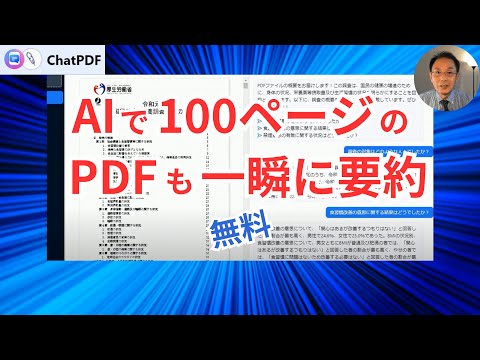

AIでPDFを要約!簡単に編集もできる無料ツールを紹介
このYouTubeインサイトノートは LilysAI で作成されました。無料で登録して、動画から10倍速く深くインサイトを得ましょう
Q: AIでPDFを要約・編集できる無料ツールは何ですか?
PDFをAIで要約するにはChatPDF.COM、無料で編集するには「ワンダーシェアーPDFエレメント」が紹介されています。
Q: それぞれのツールの機能や無料版の制限は?
このコンテンツは、AIを活用したPDFの要約と編集という現代のデジタルワークフローに不可欠なスキルを、具体的な無料ツールと共に紹介しています。何十ページものPDF資料から必要な情報を瞬時に抽出し、チャット形式で質問しながら深掘りできる「ChatPDF.com」の画期的な使い方を解説。さらに、PDFの内容を自由に編集、整理、変換できる「Wondershare PDFelement」の機能も紹介し、作業効率を劇的に向上させる実用的な方法を提示します。情報過多の時代に、必要な情報だけを素早く手に入れ、さらにそれを活用したいと考えるすべての人にとって、時間と労力を節約するための具体的な解決策を提供する必見の内容です。
1. AIを活用したPDF要約ツール「ChatPDF.com」の紹介

1.1. ChatPDF.comの基本的な使い方と要約機能
-
ChatPDF.comへのアクセスとPDFのアップロード
- PDFの内容をAIで簡単に要約するサイトとして「ChatPDF.com」が紹介されている 。
- サイトにアクセスし、要約したいPDFをアップロードする 。
- 例として、厚生労働省の「令和元年度国民健康栄養調査結果の概要」(約40ページ)を使用する 。
- PDFをドラッグ&ドロップすると、AIが内容を要約する 。
-
チャット形式での質問と回答
- PDFをアップロードすると、まず最初に3つの要約が表示される 。
- 矢印をクリックして、チャット形式で質問を開始できる 。
- 質問例1: 「調査の対象はどのような人々でしたか」と質問すると、「令和元年国民生活基礎調査において」という形で要約された回答が得られる 。
- 質問例2: 「食習慣改善の意思に関する結果はどうでしたか」と質問すると、「関心はあるが改善するつもりはないと回答したものの割合が最も高く」という要約が得られる 。
- 質問例3: 「基盤について」と質問すると、「65歳以上の高齢者の定量傾向のものの割合は、男性が 12.4%、女性が 20.7%であり」と要約される 。
- 質問例4: 「野菜の摂取量について」と質問すると、「令和元年の調査によると、野菜摂取量の平均値は 280.5gであり」と要約される 。
-
要約結果の保存と共有
- 要約結果を保存するには、右上にある「エクスポート、チャット」をクリックするとテキストデータとして保存できる 。
- 「シェアチャット」をクリックするとURLが表示され、メールなどで共有することが可能である 。
1.2. ChatPDF.comの無料版利用制限
- 無料版の利用制限は以下の通りである 。
- PDFのページ数: 120ページまで
- PDFのファイルサイズ: 10MBまで
- 1日のPDFアップロード数: 2つまで
- 1日の質問数: 20回まで
2. PDF編集ソフト「Wondershare PDFelement」の紹介

2.1. Wondershare PDFelementのダウンロードと起動
- PDFの内容を編集できるソフトとして「Wondershare PDFelement」が紹介されている 。
- 公式サイトから「無料ダウンロード」でソフトをダウンロードできる 。
- ダウンロード済みのソフトを開くと、「クイックツール」が表示される 。
2.2. PDF編集機能の詳細
- クイックツールには「PDF編集」「PDF変換」「OCR」「PF」などの機能がある 。
- 「PDF編集」をクリックし、編集したいPDFファイルを選択して開く 。
- 「すべてを編集」をクリックすると、PDF内のすべての要素が編集可能になる 。
- 具体的な編集例:
- テキストの変更: 例えば、年号を「2019年」に変更できる 。
- 画像の移動: PDF内の画像を自由に移動させることができる 。
- ハイライト: 「ホーム」タブからハイライト機能を使ってテキストを強調できる 。
- 図形での囲み: 図形ツールを使って特定の箇所を囲むことができる 。
2.3. PDFの整理、変換、OCR処理機能
-
ページの整理:
- 「整理」タブをクリックすると、ページの順序を変更できる 。
- 特定のページをドラッグ&ドロップで移動させることが可能である 。
-
PDFの変換:
- 「変換」タブをクリックすると、PDFファイルをWord、Excel、PowerPoint形式に変換できる 。
- 無料版で変換した場合は、透かしが入る 。
-
OCR処理:
- 「ホーム」タブに戻り、「OCR処理」を選択する 。
- 「編集可能テキストの変換」を選び、現在のページ、日本語にチェックが入っていることを確認して「敵」をクリックする 。
- 「続行」をクリックすると、画像内の文字を編集可能なテキストに変換できる 。
2.4. 無料版での保存時の制限
- 編集後、保存をクリックすると保存できるが、無料版の場合は透かしが入る 。
3. 動画の結び

- 動画が気に入った場合は、いいねボタンやチャンネル登録を促している 。
- 視聴への感謝が述べられている 。
膨大な資料を天才のように理解 — LilysAI とともに
100万人以上のナレッジシーカーが Lilys AI を利用しています。

アップロード資料に基づく AI チャット