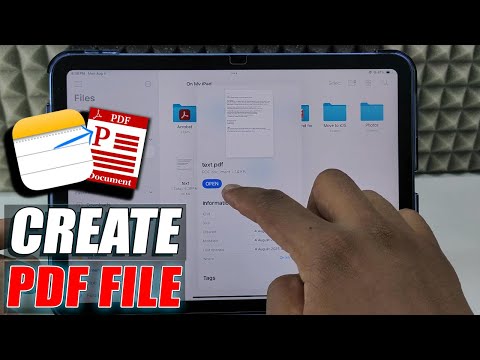

iPadのメモアプリからPDFを作成する方法
このYouTubeインサイトノートは LilysAI で作成されました。無料で登録して、動画から10倍速く深くインサイトを得ましょう
Q: iPadのメモアプリからPDFを作成する方法は?
iPadのメモアプリからPDFを作成するには、まずメモを開き、共有オプションからファイルを保存し、その後、保存したファイルを再度開き、「共有」→「プリント」→「共有」オプションでPDFとして保存します。
iPadのメモアプリで作成したメモは、共有オプションから一度テキストファイルとして保存し、その後「プリント」機能を利用してPDFに変換できます。この二段階のプロセスで、メモを簡単にPDF化する具体的な手順を解説しています。
1. iPadのメモアプリで作成したメモをPDFに変換する方法
 iPadのメモアプリで作成したメモは、一度テキストファイルとして保存し、その後「プリント」機能を利用してPDFに変換できる。
 1.1. メモをテキストファイルとして保存する手順
- メモアプリを開く
- PDFとして保存したいメモを選択する
- 共有オプションをタップする
- ファイル名の下にあるオプションをタップする
- 「コピーを送信」が選択されていることを確認する
- 「ファイルを保存」オプションが表示されるので、それをクリックする
- 保存先を選択し、保存する
- 保存パスを選択し、「保存」をクリックする
- これでメモはテキストドキュメントとして保存される
1.2. テキストファイルをPDFに変換する手順
- 保存したテキストファイルを開く
- 共有ボタンをタップし、「プリント」を選択する
- 「プリント」オプションが表示されるので、それをクリックする
- 再度共有オプションをタップする
- これにより、ドキュメントがPDF形式に変換される
- PDFドキュメントを保存する
- 別のファイルとして保存する
- これでPDFファイルが作成され、ファイル名に「.pdf」と表示される
膨大な資料を天才のように理解 — LilysAI とともに
100万人以上のナレッジシーカーが Lilys AI を利用しています。

アップロード資料に基づく AI チャット