
Google AI Studioで会議議事録を自動化|そのまま使えるプロンプト付き
このYouTubeインサイトノートは LilysAI で作成されました。無料で登録して、動画から10倍速く深くインサイトを得ましょう
Q: Google AI Studioで会議議事録を自動化すると、どのようなメリットがありますか?
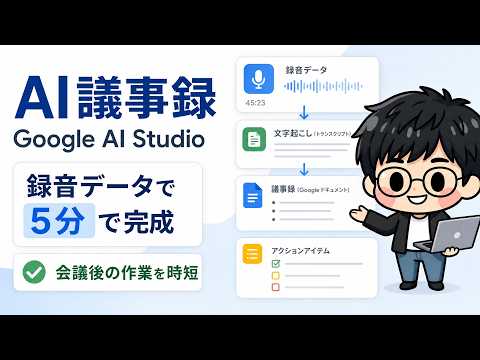
会議の録音データからたった5分で議事録が完成し、会議後の作業を大幅に時短できます。
Q: 具体的な作成手順は?
「録音→文字起こし→プロンプト→確認」のたった4ステップで、特別なスキルや有料ツールは不要です。
Google AI Studioを使えば、会議の録音データをわずか5分で議事録として完成させられます。文字起こしから議事録生成まで、コピペで使えるプロンプトと具体的な4ステップを解説しており、会議後の作業負担を大幅に軽減できます。
1. Google AI Studioで会議議事録を自動作成する4ステップ
 Google AI Studioを活用すると、会議の録音データから議事録を自動で作成でき、会議後の作業負担を大幅に軽減できる。
 1.1. 会議議事録自動作成の概要とメリット
- 会議議事録作成の負担軽減
- 会議は週に複数回行われることがあり、その後の議事録作成が業務負担となることが多い。
- Google AI Studioを使えば、この作業をわずか5分から10分で完了できる。
- 特別なスキルや有料ツールは不要
- Google AI Studioとプロンプトを使用するだけで、誰でも無料で議事録を作成できる。
- 音声データを文字起こしし、専用プロンプトを貼り付けるだけで、社内共有可能なレベルの議事録が完成する。
- 議事録作成の4ステップ
- 「録音→文字起こし→プロンプト→確認」の4ステップで議事録を作成する。
1.2. STEP1:会議の音声を録音する
- 録音データの準備
- 会議が始まる前に、必ず録音を行う必要がある。
- 録音方法
- 画面録画機能、スマートフォン、ICレコーダーなど、MP3データとして保存できる方法であれば何でも良い。
- 雑音が入っても問題ない。
1.3. STEP2:Google AI Studioで音声を文字起こしする
- Google AI Studioの利用開始
- 検索エンジンで「AI Studio」と検索すると、トップに表示される。
- Google AI StudioとGeminiアプリの使い分け
- GeminiアプリはGoogle Chromeブラウザの右上から開けるが、Google AI Studioは開発者(デベロッパー)向けである。
- より高度な作業や細かいAI操作を行いたい場合は、Google AI Studioが推奨される。
- 数分程度の文字起こしであればGeminiアプリでも可能だが、1時間程度の長時間ファイルではエラーが発生しやすいため、Google AI Studioが適している。
- 文字起こしの手順
- Google AI Studioを開き、「文字起こししてください。タイムラインは不要です。」と指示する。
- 「タイムラインは不要です」と指示することで、何分何秒といった時間表示が省略される。
- 音声データのアップロードとモデル選択
- 用意した会議の音声データをアップロードする。
- 右上でAIモデルを選択し、最新の「Gemini 3.1 Pro」などを選ぶ。
- これらの設定後、「Run」ボタンでプロンプトを実行すると、AIが文字起こし処理を行う。
- 文字起こし結果のコピー
- 文字起こしが完了したら、右上の3点リーダーからテキストをコピーし、メモ帳などに貼り付けておく。
1.4. STEP3:議事録生成プロンプトを貼り付ける
- 議事録作成の準備
- 文字起こしデータを使って議事録を作成する。
- 出力形式や文体ルールは自分で決めることもできるが、あらかじめ用意されたプロンプトを使用すると便利である。
- プロンプトの入手と利用
- 概要欄のリンクからプロンプトが用意されたページにアクセスし、プロンプトをコピーして使用する。
- プロンプトの貼り付け
- Google AI Studio、OpenAIのChatGPT、Cloud APIなど、好みのAIツールを使用する。
- 貼り付けたプロンプトの一番下にある入力項目に、先ほどコピーした文字起こしデータを貼り付ける。
- その後、プロンプトを実行すると議事録が作成される。
1.5. STEP4:議事録の微調整とGoogleドキュメントでの活用
- 議事録の生成と確認
- プロンプトを実行すると、指定された出力形式で議事録が作成される。
- Googleドキュメントでの微調整
- 生成された議事録をGoogleドキュメントに貼り付け、必要に応じて微調整を行う。
- マークダウン形式の活用
- 生成AIはマークダウン形式でデータを出力することが多いため、Googleドキュメントでマークダウンを有効にすると便利である。
- Googleドキュメントの「ツール」→「設定」→「一般」から「マークダウンを有効にする」にチェックを入れることで、マークダウン形式での貼り付けが可能になる。
1.6. AI議事録作成の向き不向き
- 向いている会議
- 定例会議など、内容が固定化されたミーティングに適している。
- 向いていない会議
- 雑談ベースやアイデア出し形式のミーティングにはあまり向いていない。
- 会議の目的に応じて、この方法を使い分けることが重要である。
膨大な資料を天才のように理解 — LilysAI とともに
100万人以上のナレッジシーカーが Lilys AI を利用しています。

アップロード資料に基づく AI チャット