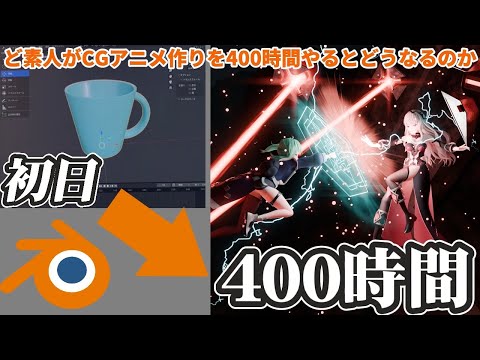
00:02これ作るのにもめちゃめちゃ時間かかったんですが、ちょっと装飾してみました
00:05はい、これももっと早く気づいてきゃよかったなっていうのがあって、一応ブレンダーここの目で色々ね、今試してみましたけど、まこれ最強ですね
00:08そしたらフリーズしましたね、今ね
00:14アニメーション作り終わって、素人から始めても、ここまでけけちゃうよと
00:18これ結構すごくないですかね
00:23やば、めちゃめちゃリアルな1回作ると、あ、意外とそんなもんなんだみたいな
00:28で、このアニメーション作りのね、コツっていうのがもう最後の最後でやっと、実はこのを避けながら走っていくシ うーんっていうのも結構簡単です
00:33はい、ではね、今日からブレンダー始めていきたいと思います
00:38もう完全ね、素人の僕が、ま、1ヶ月間ね、ガチでやったらどのくらい上達するのかっていうのをね、記録取っていきたいと思います
00:43美術系の経験とか一切ない状態からですね
00:48で、今ね、使ってるパソコンがこれ、Mac mini M2のMac miniで、まああとは純正の10キーのキーボードとね、トラックパッド、まああとはマジックマウス、こういう状態なんですが、結構ね、ガチ目にやろうと思ってますので、ま、必要に応じてね、どんどんこの辺の機材とかも買い替えて
00:53 いきたいと思いまーす
00:57M 2だとスペックが足りなすぎるのかとか、そういうのもね、検証していきたいかなと思います
01:02あとはもうマウスとかね、キーボードもやりやすいようにね、どんどん変えていこうかなと思いますので、ま、その辺もね、お伝えできたらなと思います
01:07じゃあ早速ね、今からブレンダーのね、勉強取りかかっていきたいと思います
01:12まずね、何からやっていくかって言うと、初めての3Dモデリング、はい、これですね
01:17普通にね、本屋さんで売ってます
01:22まずはこれを勉強して、ブレンダーのね、基本っていうのを学んでいきたいと思います
01:27めちゃめちゃ
01:31 ゃね、ジャンプぐらい分厚いんですけど、ま、これがどのくらいで終わるのか
01:36で、それが終わったら、このね、同じ作者の方が作ってるブレンダーのアニメーション版ですね
01:41はい、ま、こっちはね、キャラクターを作るっていうよりかも、キャラクターを動かすみたいなとこにフォーカスしてる本ぽいので、ま、基本をね、勉強したらこっちのね、アニメーション作り方っていうのを勉強していきたいと思います
01:46ではね、早速これ始めていき ます
01:51ブレンダー初日っていうことでね、これ作るのにもめちゃめちゃ時間かかったんですが、はいただこの操作覚えてくると
01:56 結構、面白いすねという感じで、1日目はね、終わりにしたいと思います
02:01お疲れ様でした
02:06はい、ブレンダー2日目、始めていきたいと思います
02:10思います
02:15本棚作ってみました
02:20だいぶね、操作覚えてきたんで、1時間ぐらいでこれ作れましたね
02:25特にね、つまずくとこなく、コップが作れれば、これはね、簡単に作れちゃうかなと思います
02:30はい、次はこんな感じの台できました
02:35はい、これね、結構簡単そうに見えるんですが、今回ね、モディファイアーっていう新しいね、技術を使ったんで、これめっちゃしんどいけど、ま、これ作ると、だいぶね、分かってくるかなと思います
02:40はい、ま、この辺
02:45 の、円盤とかね、この辺の湾曲とか、作るのがこうなってんだみたいのがね、分かって結構面白いっす
02:49はい、っていう感じで、ブレンダーね、2日目終わりました
02:54思ったよりね、全然進んでないんですが、ま、結構楽しくやれてますね
02:59はい、で、2日目で思ったのが、これ、トラックバットね、めちゃめちゃ使いづらいっす
03:04はい、最初これで視点切り替えするの、結構直感的で簡単だと思ったんですが、ま、これでこうクリックしてドラッグしたりすると、結構手疲れてきて、やることがね、複雑になってくるとどんどん使いづらくなってくる感じありますね
03:09ま、このマジックマウス
03:14 やった方がまだ楽かなっていう感じですね
03:19もしかしたら、普通のマウスのがいいかもしれないですね
03:24あのスクロールついてるやつの方が、という感じで、ブレンダー2日目これで終わりにしたいと思います
03:283日目のブレンダー進めていきたいと思います
03:33これ作るのに3時間ぐらいかかりました
03:38この椅子のへこみを作ったりとか、この背もたれのね、湾曲これを作るのにめちゃめちゃ時間かかりましたね
03:43ラティスっていうのを使っていくんですけど、ま、それを理解するのに結構時間かっちゃいましたで、あとは戦乱っていうテクニックも覚えてま
03:48 このね、棒を斜めにしていくみたいなね、やつですね
03:53こういうやつ、こう斜めにしていくみたいな
03:58これはね、めちゃめちゃ簡単に作れました
04:02複雑そうに見えるんですけど、作り、モディファイヤーっていうのを使うと、一瞬で作れますね
04:07はい、これも一見ね、複雑そうに見えるんですが、一瞬で作れます
04:12物理演算機能のクロスっていうのを使うと、一瞬でね、この形になります
04:17んでもう、だいぶね、操作覚えてきてもう、初見のやつでも15分ぐらいで作れるようになりましたね
04:22これはですね、オートミラーっていうね、え、モディファイヤーっていうのがね、結構
04:27 重要になってきます
04:32はい、なので半分作ったら、もう半分勝手にできてるみたいな、そういう感じですね
04:37ブレンダー3日目終了しました
04:41はい、今トータルでね、大体2010時間ぐらいやったんじゃないかなと思います
04:46もうね、基本的な操作っていうのは、もう手に馴染んできて、だいぶね、サクサク作れるようになってきましたね
04:51ショートカットどれだっけなとか、そういうの考えずにもうできるようになってきたんで、だいぶ3日目からスムーズに進むようになりました
04:56であとは、キーボードのショートカットとかで、この押し出しとかベベルとかやるよ
05:01 りも、もうマウスでこっち触っちゃった方が、まあ直感的で使いやすいかなっていうのは思いましたね
05:06画面とか変えていく時も、ここで操作した方がいいっすね
05:11というのも、これ回転させすぎると、どこが正面だか分かんなくなってくるんですよ
05:16ま、今ね、これソファーが完成してる状態なんで、どこが正面か分かりますけど、ただの四角とかね、丸の状態だともう前後左右がよく分かんなくなっちゃうし、このX軸、Y軸とか見れば分かるんですけど、ま、それだけだと最初ピンとこないですよ
05:20ま、やってるうちにだんだん分かってくるんですけど、このX軸、Y 軸の、この関係性がまだちゃんと頭に入ってない時は、ここで操作した方が脳の負担は少ないっすね
05:25ここでこういじってった方が、感覚的に分かりますね
05:30こっちんで最初これでやってって、なんかその感覚が詰めてきたら、ショートカットっていうのも勝手にやりやすくなってくるかなっていう印象すね
05:35機材の話していくと、今んとこM2のMac Mini、メモリ8Gなんですけど、まあそれでフリーズしたりとか、固まったりすることはないですね
05:40今んとこ普通に使えてます
05:45まあね、めちゃめちゃシンプルなものしか作ってないんでね
05:50で、トラックパッド
05:55 ドはもう完全に使ってないです
05:59めちゃめちゃ疲れますね
06:04ては、いではね、続きはまた明日やりたいと思います
06:09はい、ブレンダー4日目、始めていきたいと思います
06:14昨日ね、別のチャンネルの撮影で1日空いちゃったんで、やっぱり間が開くと若干ね、モチベーション下がりますね
06:19やっぱりね、新しいことを始める時はもう短期に詰め込んだ方が最初はいいと思いますね
06:24ちょっとね、間が空いちゃうと始めるのは億劫になりますね
06:29はい、ということで4日目やっていきたいと思います
06:33はい、こんなぐらいのね、棚ならもう5分ぐらいで作れるようになりましたね
06:38は 今、猫の植木鉢を作ったんですが、これ、ね、もう5時間ぐらいかかっちゃいましたね
06:43これ作るのめっちゃ大変ですけど、これもう5回ぐらい作った方がいいすね
06:48はい、もう手に馴染むまで作った方がいいす
06:53だいぶ鍛えられると思う
06:58はい、ブレンダー5日目始めていきたいと思います
07:03今日もね、がっつり8時間やっていきます
07:08はい、これはもう作るのめちゃめちゃ簡単すね
07:12ポイントは窓をブーリアンっていうね、型抜きみたいなモディファイアを使って作ることですかね
07:17はい、ま、めちゃめちゃ簡単です
07:22はい、こんな感じでね、とりあえず作ったのをね
07:27 この部屋に乗っけてみたいという感じですね
07:32はい、ま、これはめちゃめちゃ簡単な作業です
07:37だんだんね、なんかちょっとそれっぽいのができてきましたよね
07:42はい、あとはね、星とかレガを壁につけてみて、ちょっと装飾してみました
07:47はい、めちゃ雑にですけどね
07:51あとは床に絨毯を作ったという感じですね
07:56はい、じゃあ、ブレンダー6日目始めていきたいと思います
08:01多分別6日目なってくると、あのぐらいの形はね、結構何も見なくても作れるかなっていう状態になるかなと思いますね
08:06はい、今ね、この瓶を透明にする方法、ま、ガラスっぽく見せる方法という感じで奥 に映ってるのが見える状態ですね
08:11書き出すともっとリアルになってるみたいです
08:16この底とか映ってないですけど、書き出す前の状態なのでこんな感じになってます
08:21これがね、まあ額縁を作るのは簡単なんですが、ここに絵を差し込んでいくっていうのはちょっとね、難しいので一瞬複雑そうに見えますが、1回やっちゃえば多分そんなに難しくはないかも
08:26見た目だけ、これま結構使えそうっすよ
08:30 [音楽] ね、材質を木目調にする方法、ま、木目調とか色々あるんですけど、深掘りするとめちゃめちゃ沼にはまるんで、こんな感じで材質とかを変えてると
08:35 よりリアル感が出せるんですが、正直ここ深掘りするとむずいかなと思います
08:40ま、ここは後ほどもっとできるようになってから考えていきたいかなと思います
08:45はい、という感じでブレンダー6日目終わりました
08:50ま、色いじったりとかは、材質いじったりとかっていう、ま、そういうね、勉強をしたんですが、ここマジで沼ですね
08:55ま、とりあえず画像貼ったりとか、その材質をダウンロードしてそれを当てはめるみたいなことはできたんですが、選んだ材質をさらにちょっと模様の向き変えたりとか、色をちょっと調整したりとかいうのは、もうめっちゃむずいです
09:00 すね
09:05なので、ここはもう沼
09:09はい、例えばなんですけど、この椅子とかあるじゃないですか
09:14椅子の足とか見ると、木目がね、横に入ってたりして、ま、明らかになんかおかしいですよね
09:19これをどうしたら直せるのかってのが、ちょっと分かんなかったですね
09:24ベクトルをなんかうまく繋げたりみたいな、そんな感じでやると、こういう風に縦線とかできたりするんですが、ま、正直むずい
09:29どうするとこうなったのかって、よく分かってない
09:34もうこれはちょっと後でやろうと思います
09:39という感じで、6日目終わりにしたいと思います
09:43お疲れ様でした
09:48はい、今日はね
09:53 レンダー7日目ですね
09:58はい、で、今日からね、キャラクターを作っていくので、ちょっとね、モチベーション上がりますよね
10:03で作ってくキャラクターね、この本の表紙になっている、いる、こういうね、緩めのキャラなんですが、これがね、果たして簡単に作れるのかっていうところですね
10:08本で言うとね、1体のキャラクターを作るだけでね、この分厚さあるんで、もしかしたら結構大変なのかもしれない、ま、なんですがね、ちょっと楽しみではありますね
10:13はい、それでは7日目始めていきたいと思います
10:18今ね、2時間ぐらいやって、ここまでできましたね
10:22はい、もうキャ キャラクターの形はできたという状態までできました
10:27で、思ったより簡単にできましたね
10:32今まで勉強してきたことの集大性みたいな感じで、これ作れました
10:37新しくね、使ったのはサブディビジョンサーフェスっていうモディファイアを使ったんですが、そのね、難しいテクニックではなかったので、結構簡単に作れましたね
10:42どうでしょう
10:47 [音楽] 可愛い
10:52今ね、覚えた技術を使って、チカのウサギっぽいのを作ってみました
10:57これ作るのに時間かかっちゃいましたね
11:012時間ぐらいかかっちゃったかな
11:06ま、よく見ると何か綺麗にできてなくて歪みがあっ
11:11 たりするんですが、ま、こんなんが一応できましたよという感じですね
11:167日目で僕が目指してるキャラクターっていうのが、ま、このぐらいの感じなので、これのね、精度を上げていきたいかなっていうところですかね
11:21では、こっからこのキャラクターにね、色を塗っていきたいと思います
11:26とりあえずさっき作ったね、キャラクターに色を塗ったみたいな感じですね
11:31はい、ま、これは結構時間かかりますね
11:36はい、ただもうこれ1回やっちゃえば、だいぶ詰めてくるんで、多分5、6回これ繰り返して作れば、馴染んでくるんじゃないかな
11:40めちゃめちゃ難しい
11:45 っていう感じでもないので、今やってきた作業を体にね、馴染むまで繰り返していけば、なんか物に出きそうな感じはしますね
11:50はい
11:55 しかもこのキャラクター作るの結構楽しいんでね、あっという間に時間が経っちゃうみたいな感じでした
12:00はい、ブレンダー4日目、始めていきたいと思います
12:05はい、今日はね、このキャラクターを作る復讐っていうのを、ま、重点的にね、やっていこうかなと思います
12:10結構いろんな作業とかが含まれているので、スムーズにね、こう作れるようになるぐらいまで、この作業を繰り返しやっていきたいと思います
12:14ではあとはですね
12:19 いつもはね、このマジックマウス使ってるんですが、試しにトラックボール買ってみました
12:24ロジクールのM 5 7 5、トラックボール使いやすいっていうね、意見もあったんで、実際ね、ちょっと試してみたいと思います
12:29はい、もうダメだったらやめます
12:34 [音楽] ます、ちょっと使いづらいっすね
12:39直感的に触れないっていうのが結構難点で、こういう細かいとこを選択するのとかも結構難しくて、多分相当慣れてくれば、これでも使いこなせるんだろうけど、僕はトラックボール使うのは諦めました
12:44はい、でついでにね、この普通のマウスも買ってみたんですよ
12:49 あの、マジックマウスじゃなくて、普通のこう、中ボタンが付いてるマウス使ってみたんですが、これ使いやすいすね
12:53はい、これが意外と使いやすい
12:58安いマウス使うと、この中ボタンが硬いんで、結構疲れてくるんですよね
13:03はい、なので、ちょっと良さげのマウスで、この中ボタンが軽い奴で買うと、ここ押しながらこうグリグリすることが多いんで、疲労感が軽減されると思いますね
13:08ショートカットとかもあるといいかもしんないですね
13:13ま、この辺のシフト押しながらとか、コントロール押しながらって操作がいっぱいあるんですけど、その時に、ま、こっ
13:18 えっと、Shift押してSとか、そういうのはできたら楽だなと思ったんで、Shift押して中ボタンでこういう感じでね、この片手だけで、マウスだけで平行移動もできるようになるのかなと思ったので、ショートカットがね、ついてるこういう普通のマウス買ってみようかなと思いましたね
13:23はい、であともう1個思ったのが、テンキー左側に欲しいなっていうのはね、めちゃめちゃ思いましたね
13:28テンキー右側にあると、マウスを一旦離して操作して、またマウスに戻るっていう感じで動かさなきゃいけないですよ
13:32で、この視点操作とマウス使う時って、結構同じタ イミングで使う時が多いので、持ち替えたりするのだるいんですよね
13:37で、左手でやると、この移動幅が結構だるくて、で、拡大するのに、またこっち戻んなきゃいけないとかいうのがあるので、天気ね、独立したタイプにして、こっちに置きたいなって思いましたね
13:42そうすると使いやすいかなって思います
13:47で、そうすると、もうこれ天気いらないんで、ま、ここだけで良くなるんで、もうちょっとコンパクトにできて、こういう感じで使えるかなっていうので、外付けのね、天気もちちょっと買ってみようかなって思いました
13:52はい、8日目終わりました
13:578時間ぐらいね、作 業 し ま し た ね
14:02視点操作で、これもっと早く気づいてきゃよかったなっていうのがあって、これ編集をして、プリファレンスをして、この中の視点操作を押して、最初デフォルトだと、このね、選択部分を中心に回転っていうチェックが外れてるんですよ
14:07はい、で、これチェック入れるとめちゃめちゃやりやすくなります
14:11はい、ま、これ何かと言うと、例えばこの辺をね、選択した時に、このチェックが入ってると、ここを起点として、こう回転してくれるっていう感じなんですよ
14:16はい、で、これ入ってないと、これをこの辺を選択していても、ま、どっかが変なとこが軸にな って回転しちゃってるんで、なかなかここをぐるっと見渡せないんですよね
14:21で、あとはこれ、マウス位置でズーム、これもデフォルトでチェック外れてるんで、これをチェック入れると、このカーソルがあるところにズームしてくれるんですよね
14:26はい、ま、これなんでデフォルトでチェックついないんだっていうぐらい便利なんですけど、これついてないと画面の真ん中にこう寄ってくん で、で、こう平行移動してずらしたりとか、そういう作業が生まれてくると思うんですよね
14:31では、4日目終わりたいと思います
14:36お疲れ様です
14:41はい、ブレンダー、ここのカ始めて
14:45 いきたいと思っています
14:50はい、こんな感じでね、ウサギ作ってみました
14:55はい、一応ブレンダー、ここのかで、まあこんな感じでね、このぐらいのシンプルなキャラクターなら作れるよという感じです
15:00じゃあ次は、このキャラクターをね、動かしていきたいと思います
15:05これをね、動かせるように設定していきます
15:10ね、はい、だいぶマシな曲がり方になってるんじゃないでしょうか
15:15はい、なんかたまにこんな動きもしますよね
15:20頭の動き見ていると、ちょっとぐらいならいい感じにね、くっついてくれてると
15:24はい、足とか見ていると、あ、なんかチカっぽい動きしてますね、これ
15:29 なんかチーカっぽいんで、多分こういうのをね、使ってアニメーションとかもね、作っていくんじゃないかなと思います
15:34はい、ブレンダー10日目、始めていきたいと思います
15:39今日はね、新しいアニメ買いました
15:44はい、それがこんな感じですね
15:49はい、今ちょっと色々シール貼っちゃったんですけど、ロジクールのMX Master 3、はい、ま定番のマウスですね
15:54であと、キーボードもちっちゃいやつにします、ました
15:59はい、ま、なぜかって言うと、これですね
16:03テンキー別で買ったからですね
16:08はい、ま、これでテンキーね、左手で操作できるようになったんで、こう、こういう移動もない
16:13 し、こうマウスを離したりしなくても、これでね、視点切り替えできるようになりました、という状態ですね
16:18はい、であ、はですね、ショートカットね、割り当てたんですけど、ま、これがめちゃめちゃ良くて、ま、今ここに平行移動割り合ってたんで、こんな感じで回転させたり、平行移動っていうのがマウスだけでできるようになったよ、という感じですね
16:23ま、ここにシフトプラスこの中ボタンを割り当ててる、という感じですね
16:28はい、であとはここに3つ割り当てて、シフト、オプション、コントロールをここに割り当てたんで、ここでシフト押しながらこっちでキーボー ド押すみたいなね、こっちでオプション押しながらみたいなことが、できるようになったという感じですね
16:33 で、あとはここに戻ると進む、やり直しとか前に戻ったりとかっていうのを、こう割り当てて修正できるようになったよという感じですね
16:38 はい
16:42 でね、ま、ここにオプションとシフトがあるんで、ま、オプションでループ選択して、で、そのままシフト押して複数選択みたいなね、この2個同時押しみたいのが、できるようになったのが、ま、結構熱いかなというところですね
16:47 はい、という感じで、ちなみに何ですけど、これね、ロジクールのアプリで割り当て
16:52 ちゃんと、Blenderだと、うまくね、作動しないので、このね、ステアーマウスっていう別のアプリを入れないと、Blenderだと使えない
16:57椅子は、コマンドとかシフトとかの操作が、なぜか反映されないっていうバグがあるので、はい、これでちょっと今日はね、進めていきたいと思います
17:02はい、色々ね、今試してみましたけど、ま、これ最強ですね
17:07はい、も、ここでね、やっぱ片手だけで、この平行移動もできるっていうのは、めちゃめちゃ楽になりますね
17:12はい、いちいちこのシフト押さなくていいので、これめっちゃ楽でした
17:16これ慣れたら最強すね
17:21で、結構ね、使うコマ ンド Z とか もここに あるんで、キーボードをね、触る手間っていうのはめちゃめちゃ省けました
17:26ま、僕ブラインドタッチできないんでね、シフト押すのに毎回こう目を落とさなきゃいけなかったんですが、そのね、手間がなくなりましたね
17:31で、やっぱりね、キーボード点キね、左手にあるのは正解すね
17:36こう数字とか打つ場面あると思うんですけど、そういう時もね、右手マウスからね、話さなくての で、だいぶ効率的になりましたね
17:41はい、で、僕のセッティングはこんな感じで、ま、キーボードマウスで天気をちょっと上に上げとくと、こっちのどっちの操作もいけて
17:46 いかなっていう感じですね
17:51はい、こんな感じでね、完成しました
17:55ここまでできるとね、かなり感動しますね
18:00一応10日間でこんな感じのね、3Dの画像はできるようになりましたよという状態ですね
18:05分厚いね
18:10本は10日間でコンプリートしましたよという感じですね
18:153Dのね、画像を書出すところまではいけましたよという感じです
18:20もうこの猫がCPU 98.9%、厳しいかも
18:25M2 PROにもしかしたらね、買い替えるかもしれないです
18:30はい、ま、今んとこフリーズとかしたりしてないんですが、という感じで10日目、これで終わりたいと思います
18:34ま、と
18:39 ータ ル ね、80時間ぐらいやったかなという状態なんですが、ま、この本をちょうど1冊終えられましたね
18:44はい、で、これに出てくるオブジェクト全部、5、6回ぐらい作って、ほとんどもう何も見なくても作れる状態まで落とし込んで、80時間でま、この1冊終わったという感じですね
18:49ということで、ブレンダー10日目終了という感じでお疲れ様でした
18:54はい、今ね、2時間ぐらいアニメーションの勉強してみて、こんな感じのね、アニメーション作れました
18:59はい、で、今この扉を開くアニメーション作ったっていう感じですね
19:04で、ちょっとこの本古いので、全 く、同じ画面にはならないんですが、なんとなくYouTubeとか見て保管して作れましたね
19:09はい、今ね、この牛を左から順番にこう動かすっていうアニメーション作ってたんですが、そうしたらフリーズしましたね
19:13はい、こんな感じでもう動けない
19:18なので、やっぱこのアニメーションをね、作っていく作業になってくると、M 2 Mac Miniだと正直しんどいかもしんないっす
19:23ま、メモリがやっぱ8GBだと少ないのかなっていう感じがしますね
19:28はい、もしかしたらそこが原因かもしれないです
19:33ブレンダー11日目終わりました
19:38ま、今日1日でね
19:43 このアニメーションの本、半分くらい終わったんですけど、キーフレームでアニメーション作るっていう作業は、そんなに難しい作業じゃないですね
19:48ま、この本とか、ま、YouTube見れば理解するのは、そんなに難しくないかなっていう感じでした
19:52ただ、ここでこの耳動かすと、この目も動いちゃうみたいな、こういうのを修正していく作業が超難しいす
19:57はい、ブレンダー12日目ですね
20:02昨日ね、あのボーンとウェイトのところをやったんですけど、全然ね、理解できてないので、ここね、ブレンダーやる上で多分1つのね、山場になってくるかもしれないですね、ボーン
20:07 と、ウェイトではね、しっかり理解できるようにやっていきたいと思います
20:12 [音楽] ますはい、今ね、1時間ぐらいボーンウェイトについて調べてたんですけど、だいぶね、メンタル削られたんで、一旦ね、ちょっとここ飛ばしたいと思いはいます
20:17はい、またね、後で必要になってから勉強していこうかなと思います
20:22これ以上やってると、やる気がね、なくなりそうなので、前に進みたいと思います
20:26はい、このね、防音系の作業めちゃめちゃ大変すね
20:31で、今回何やったかって言うと、IKっていうのをやりました
20:36ま、それが何かっても、ま、見た方が早いすね
20:41今このIK
20:46 っていうのは、この腰の骨をボーンを動かすと、今それに合わせて勝手に膝が曲がってるのが分かりますでしょうか
20:51はい、これですね
20:56これ、今左足の方はIK設定して、右足の方はしてないんですけど、してない方はそのまま地面に埋まっていくみたいな、こんな感じでこう足首を動かすと、いい感じに勝手に曲がってくれると
21:01膝の向きを変えたりとかですね
21:05ボーンとか上糸のやつは今こんな感じでね、自分でチャート作ってこういう感じでメモ取ってるんですけど、こういうの取るとめちゃめちゃ頭に入ってきますね
21:10初めからこれでやってきゃよかっ
21:15 た、はい、今こんな感じでね、歩行のアニメーション作ってみました
21:20前半ね、ちょっと分かってなかったんですけど、後半ね、コツつかんできて、結構リアルな感じに作れてるんじゃないでしょうか
21:25はい、こんな感じすね
21:30で、これは正直結構簡単すね
21:35はい、さっきのIKさえ設定できちゃえば、そんなに難しい作業じゃないです
21:40ただの単純作業っていう感じですかね
21:44はい、ブレンダー12日目終了しました
21:49でね、この防音とかウェイトら辺が、今までやってて一番きついかなっていう感じしますね
21:54はい、て言っても、まだ2週間もね、やってないんですけど、自分が今
21:59 何やってるのかってのが、全く分かってない状態みたいな、そんな感じですね
22:04まあなんですけども、ま、自分の言葉でこうチャート図みたいなの作ってって、そういうのを見ながらね、何回か繰り返してくと、だんだんこう意味が分かってくるかなっていう感じでした
22:09ま、とにかく繰り返していくと、意味わかんなくても繰り返していくうちに、なんかだんだん後から意味が分かってくるみたいな、そんな感じですかね
22:14ま、なのでここで結構挫折する人多いんじゃないかなと思うんですが、もう最初はもう意味も分からず真似するってのは結構重要かもしんない
22:19 では、また明日頑張りたいと思います
22:23はい、ブレンダー13日目、始めていきたいと思います
22:28とりあえず昨日やったね、IKの使い方と、ここアニメーションの作り方、ここが結構難しいんでね、しっかりね、復習していきたいと思います
22:33と思います
22:38はい、こんな感じで、作ってみました
22:43まあまあまあ、いい感じに作れてるんじゃないでしょうか
22:48こういうね、ちょっと抽象的なキャラだったら、歩き方がちょっとぎこちなくても、あんまりわからないっすね
22:53こんなもんなのかなっていう雰囲気でごまかせますよね
22:57めっちゃ使えそうだなって思ったのが、このシェイプキーっ で、やつですね
23:02シェイプキーって何かというと、なんかこういう表情をキーフレームで作るみたいのが、シェイプキーっていうみたいです
23:07この黒目をちっちゃくしたりとか、この白目をでかくしたりとか、この口を開いたり閉じたりっていうのを、キーフレームで打ってって表情を作っているっていうのがシェイプキーですね
23:12はい、今ね、このパーティクルっていうのを勉強しました
23:17はい、こういうなんか動きですね
23:22で、これは正直操作を覚えるってよりかも、こういう動き、こういう機能があるんだよっていうのを頭の片隅に入れとけばいいんじゃないかな
23:27 と思います
23:32はい、今、例えばこの、ね、花火みたいなアニメーション作りたいなというのが出てきたら、この表現はこのパターンでできるよみたいな感じでまとまっているので、1個1個暗記してくんじゃなくて、ま、そのパターンにぶち当たったら調べてやるっていう程度でいいんじゃないかなと思いますね
23:36はい、ま、この辺結構面白いすね
23:41ま、アニメーションはやっぱボーンとウェイトのところがちょっと大変なんですけど、まああとはこんなテクニックがあるよっていう紹介みたいな感じなので、そこまで大変じゃないかもっていう感じですね
23:46はい、ブレ レンダー14日目です
23:51ね、はい、今ね、パーティクルを使ってこういう雨をね、作ってみました
23:56はい、ま、これめちゃめちゃ簡単にできますね
24:01はいはい、パーティクルを使ってね、こんなんできました
24:06はい、雲から雨が降ってるみたいな感じですね
24:11ま、これ今オレンジ色になっちゃってますけど、書き出すとこんな感じになってるという感じですね
24:15はいはい、今ね、物理演算のリジッドボディっていうのを勉強しました
24:20これめちゃめちゃ面白いっすね
24:25しかも超簡単、超簡単なのに、ま、こういうね、リアルな表現ができちゃうという感じですね
24:30こんなん自分で手書き
24:35 で、作ったらもう何年かかるんだっていうアニメーションですよね
24:40これ一瞬でできます
24:45はいはい、今ね、このクロスっていう物理演算機能を使って、ま、こんな旗とかね、あとはこのオブジェクトにクロスがかかる状態みたいなのを作ってみました
24:50フォースフィールドで風っていうのを加えて、ま、いい感じにこう旗がなびいている状態を作るっていうのをやってみました
24:54はい、で、しかもこれめちゃめちゃ簡単です
24:59はい、やばいですよね
25:04これが簡単に作れちゃうっていうの
25:09ちなみに、もうこの辺からくそ重くなってます
25:14分かりますかね
25:19この猫がめちゃめちゃ高速
25:24 で、走ってます
25:28けど、だんだんとね、ちょっと重くなってきましたね
25:33ただ、こんな複雑なね、アニメーションがね、この一瞬で作れちゃうんで、この辺の物理演算も、もう毎回なんか感動がありますね
25:38これ、勉強していくの、めちゃめちゃ面白いっす
25:43ここは、今度はですね、ソフトボディっていう物理演算の機能を使ってました
25:48はい、面白いですね
25:53このプルプルさせたなんか質感がしたりとか、こう地面に跳ね返って、こうプルンってね、したりとか、あとは、この2つがこうぶつかって、なんか面白いね、こういう映像作れるみたいなやつですね
25:58ソフトボディは、はい、次に
26:03 ん、なんか作ってみました
26:07なんか文字を加工して、こう水がね、流れてるような状態にするみたいなやつですね
26:12はい、ま、これもめちゃめちゃ簡単に作れます
26:17はい、今ね、こんなん作りました
26:22リアルな雨の水滴の感じですね
26:27こんな作れました
26:32ま、見ていくとこんな感じですね
26:37書き出す前、はい、ま、これも超簡単で、ちなみにね、これが最後ですね
26:42この本の、なので、このブレンダーCGアニメーションテクニックっていう本、これでま、一応完了したという感じですかね
26:46はい、という感じで、ブレンダー今ね、14日目経ったんですけど、ま、それでこの2冊はま、完了したよと
26:51 っていう感じですね
26:56ま、時間で言うと、ちょうど100時間やったぐらいっていうところですね
27:01はい、ま、これで基本的な操作学んで、モデリングとかなんか、オブジェクトを作る方法っていうのを学んだりして、で、こっちでキャラクター動かしたりとか、ま、あとは物理演算とか、パーティクル使ってなんか面白いね、効果を作っていくみたいな、いうのをま、勉強したっていう感じですかね
27:06で、パソコンの方においては、M 2のMAC Miniだと、正直ちょ、もう厳しいですね
27:11はい、アニメーションのところはめちゃめちゃ厳しいかなっていう感じです
27:16オブジェクト作 るだけだったら、全然大丈夫だと思うんすけど、物理演算とかをやると結構重くなっちゃって、全然前進まなかったりとか、フリーズしてちょっと強制終了するみたいな場面がもう何回か出てきましたね
27:21はい、じゃあ今日からね、ブレンダー15日目ですかね、始めていきたいと思います
27:25今ね、100時間ぐらい勉強して、基本的な操作とか、ま、簡単なアニメーションの作り方みたいなのは、ま、習得できたという感じなんですが、アニメーションの作り方がまだちょっとピントきてないというか、もうちょっと勉強したいなと思ったんですよ
27:30で、ま、色々ね、ま、調 べてみたんですが、モデリングの仕方みたいな動画たくさんあるんですけど、アニメーションの作り方っていうのを解説してる人がいなくて、色々探してみたんですけど、そしたらね、面白いサイトを見つけましたので、ちょっとね、それに挑戦してみようかなと思います
27:35はい、ま、それがね、このコロソっていうサイトなんですが、このね、現役のプロの方が、ま、実際にね、作品を作りながらそのやり方を解説してるみたいなサイトなんですよ
27:40ま、もちろん有料なんですが、ま、それで、ま、結構面白い見つけて、これはこれすね
27:45これね、無料で出てるんで、流しちゃ
27:50 いますけど、こんな感じのねこのアニメーションの作り方を1から全部解説してくれるみたいな講座ですね
27:55これやばくないですか
27:59これね、全部1人で作ってるみたいです
28:04今のアニメーションの作り方を1から全部解説してくれるみたいな講座ですね
28:09これを受けてみようかなと思います
28:14このなんか戦闘のシーンとかどうやって作るのか気になりますよね
28:19ちなみにね、これ全部韓国語らしいんですけども、ま、その辺もどうなのかっていうところですよね
28:24字幕がちゃんとあるんで、初心者でもね、ついていけるのかっていうところも、ま、お伝えできた
28:29 思います
28:34規約を見ると、この講座ね、当然有料の講座なんで、中身のね、映像に載せることはできないんですが、この講座を受講して、実際に自分で制作した作品は、SNSに投稿していいっていうことだったんで、ま、作り方は解説はしませんが、こんな作品が何時間ぐらいかけたらできましたよ、みたいなのはね、載せていきたいかなと思います
28:38今ね、8時間ぐらいかけて全体をね、ざっと見てみました
28:43倍速とか飛ばし飛ばしなんですけど、ま、感想言って言うと、ま、これ韓国語で解説されてて、字幕で日本語テロップあるんですが、正直そこあんま気になら なかったです
28:48このブレンダー初めてがこれっていう方だと、ちょっと厳しいかもしれません
28:53が、一旦ブレンダーの基本的な操作っていうのを勉強した上で見れば、そこまで気になんなかったかなっていう感じでしたね
28:58最初のね、100時間で基本的なところを勉強したんですけど、新しいテクニックみたいなのはあんまりなかったんじゃないかなっていう感じですかね
29:03なので知らない単語とかもあんまなかったし、やったことない操作っていうのもあんまりなかったですね
29:08それをどう使いこなしてくかみたいなそんな感じでした
29:13で、ま、これ全 体で93時間かなあるので、ま、これを完璧にターしようと思ったら、その10倍の時間かかると思うんで、多分1000時間ぐらいかかると思うんですよ、この内容を落とし込むのに
29:17 ま、なんですけども、そこまで追い込みたくないよって人は、多分1000時間もかかんないと思う
29:22300時間ぐらいかければ、いい感じのところまで作れるんじゃないかなっていうのを思いました
29:27 であとは、これなんか3Dでただアニメーションを作るっていうだけじゃなくて、アニメ作りの全体的な流れとか基本っていうのも、この講座で勉強できるんじゃない
29:32 ないかなっていうのは思いましたね
29:37ま、ストーリーの作り方とか考え方とか、ま、キャラクターデザインの考え方とか、ま、そういうのも全然知らなかったので、参考になりそうだなっていう感じしました
29:42とりあえず、ブレンダー15日目終わりました
29:4710時間ぐらいやりましたね
29:52で、ま、こんな感じでね、庭鶏のキャラクターを作ったりとか、この背景とか作ったりしたんですが、ま、何1つ新しいことってのはやってないですね
29:56今まで勉強したことを使って、ま、ここまでできたという感じですね
30:01ま、ただちょっと新しいのが、今までだとキャラクターの胴体にこう手足を
30:06 くっつけるみたいな感じで、キャラクター作ったんですよ
30:11はい、なんですけど、今回はま、こんな感じでね、胴体から手とか足とか生やして作ったみたいな感じですかね
30:16後からね、手を棒みたいにくっつけるよりは、こっちの方がリアルなんじゃないかなと思います
30:21という感じで、15日目終わりたいと思います
30:26はい、ブレンダー16日目、始めていきたいと思います
30:30コロスのね、講座を始めて2日目ですね
30:35ま、こんな感じのこのセルルックみたいなね、こういう色の付け方っていうのをま、勉強したという感じですかね
30:40ま、これ結構簡単です
30:451時間ぐらいで理 できましたね
30:50ノードとかをね、いじっていく作業なんですが、こういう色使いっていうのは簡単にできます
30:55であとは、ほとんど今日これやってたんですけど、こういうね、3等身ぐらいの人間のキャラクターっていうのを作りました
31:00で、人間って結構難しいのかなと思ったんですけど、意外と簡単にできますね
31:05多分かなりパターン化されてるというか、研究されてると思うんで、もうこの通りやったらできるよみたいなパターンがあって、まそれを真似したら、ここまでできたという感じですね
31:09手とかもね、手袋みたいな簡単な形ですけど、ま意外とす
31:14 ぐで来ちゃいましたね
31:19目もね、これ、テクスチャーペイントで書いたんじゃなくて、1個1個オブジェクトで作ってますっていう感じで、16日目の進捗状況でした
31:24続きはまた明日やりたいと思います
31:2917日目、始めていきたいと思います
31:34ます、大体ね、キャラクターの形っていうのは作り終わったんじゃないかなと思います
31:39これね、髪の毛はね、結構大変で作るの時間かかっちゃったんですけど、でも1回作っちゃえば、意外といけるかなっていう感じですかね
31:44今日のほとんどの時間は髪の毛に使ったかなっていう感じですね
31:48で、服なんですけど
31:53 服ってね、これあっという間にできちゃいましたね
31:58はい、2時間ぐらいでこの服とか靴とか、この辺のリボンとかっていうのはできちゃいましたね
32:03ま、この辺は頑張って作るっていうかは、テクニックで一瞬で生成できるみたいな感じですかね
32:08はい、こんな感じでね、3等身ぐらいのキャラクターのトゥーンレンダリングっていうらしいんですけど、ま、セルルック調のキャラクターできたよっていう感じですね
32:13結構いい感じにできてるんじゃないですかね
32:18このセルルック調にすると、若干ね、こう形が歪でも意外とわかんないですよね
32:23こんな感じで
32:27 白く飛んでくれるので、後ろ見ていくとこんな感じ、ちゃんとね、影とかもいい感じになってますよね
32:32んで、これ見てもらえると、シェーダーエディターってやつですね
32:37めちゃめちゃ複雑そうな感じするかもしれませんが、もうこれね、もうパターン決まっちゃってんですよね
32:42大体同じパターン、パッと見難しそうなんですが、単純作業っていう感じ、ま、という感じで今日のところはね、終わりにしたいと思います
32:47はい、ブレンダー19日目ですね
32:52ま、昨日ね、キャラクター完成させたんで、今日はリギングですね
32:57アニメーションを作る準備をするみたいな、そん
33:02 な感じですね
33:06キャラクターにね、ボーン入れ終わりました
33:11やっぱりね、前にやったボーンよりもだいぶ複雑なんですが、順追ってやってけばそんな難しくは無いかなっていうところですね
33:16同じことの繰り返みたいな感じですね
33:21キャラクターがね、動かせるようになりましたよ
33:26と、こんな感じで頭も動くしで、今回すごいのは目も動かせるっていうのがね、面白いかなっていうところですかね
33:31縦にも下にも動かせる
33:36と、適当にボーン動かしてみましたけども、このボーンを触るだけでポーズが簡単に作れますよという状態までできました
33:40 [音楽] た19日
33:45 目終わりました
33:50で、進捗状況はですね、リギング終わって、これからね、アニメーション取りかかるっていう感じですかね
33:55どうですかね、めちゃめちゃすごいとこまでできてるんじゃないでしょうか
34:00こんな感じで設定されてるんですが、ここを動かすと足がね、簡単に動かせたりとか、手が動かせたりとかいうとこですね
34:0522日目ですね、始めていきたいと思います
34:10今ね、アニメーション作り終わって、ま、こんなんがね、できました
34:15ま、結構時間かかりましたね
34:19これ6時間ぐらいかかったかな、もっとかかったかな
34:246秒ぐらいのアニメーションなんですが、ま、なん
34:29 できましたよという感じですね
34:34んで、今のを書き出してみたのがこれですね
34:39こんな感じのアニメーションが、ま、とりあえずね、初心者でも作れましたよと
34:44僕が目指してる世界観はこれに近いかなと思いますんで、このぐらいのクオリティできれば十分かなと思ってます
34:49はい
34:54で、アニメーション作るの、ま、そこまで時間かかんかったんですが、めちゃめちゃ大変だったのがこのね、ラインアートっていう、ま、線を入れる作業ですね
34:58それがめちゃめちゃ大変でした
35:03なんですが、今流したのはね、もう全部オフにしてます
35:08オンにすると重くなるしな
35:13 ん、うまく入んないですよね
35:18こっちが、ね、頑張ってLINE入れた方なんですが、どうですかね
35:23なんかあんまり馴染んでない感じしますよね
35:28なんか一生懸命やった割には、元の方が良かったなみたいな気がしたんで、ま、僕はちょっとこのLINEはやんなくてもいいかなって思っちゃいました
35:33はい、この輪郭の線のことですね
35:37この髪の毛とか、ラインアートなしだとこんな感じなんか、これでもありっちゃありですよね
35:4221日目、始めていきますで、昨日でですね、前半のね、基礎パートみたいな簡単なアニメーション作りっていうところは、ま、完了したんです
35:47 です
35:52けど、まだね、それでも全体の1/3も終わってないっていう感じですかね
35:57で、こっからこんな感じのね、めちゃめちゃリアルなキャラクターを作って、背景とかもちゃんと作り込んで、エフェクトも作って、アニメーションもね、こんな感じのアニメーションを作っていくっていう作業に取りかかっていきます
36:02こんな感じでリアルな人間の体を作っていくというところですね
36:07で、この体を作るのは、前に作ったね、シンプルなキャラクターとほぼ同じ作り方でいけるんで、あっという間にここまでできちゃいました
36:11ただ今日はですね、この手ですね
36:16 の手を作るのに、めちゃめちゃ時間がかかりました
36:21半分以上、手を作る作業ですね
36:26もうこの体なんて、本当一瞬でできちゃいました
36:31はい、ブレンダー22日目です
36:36ね、4時間ぐらいかけて今、ね、この頭完成させました
36:41こんな感じの頭ですね
36:46で、ま、頭のこの形作るの、前回作ったね、あのやり方とほぼ一緒なんですけど、この耳を取り付けるのが、めちゃめちゃむずいっすね
36:50もうちょっと雑にやっちゃったんですけど、この耳の形つけるのは、ちょっと大変でした
36:5522日目、始めていきたいと思います
37:00 [音楽] ます
37:05今、ね、髪の毛作っております
37:10これ作るのにもう今 1日1日使いましたね、7時間ぐらい
37:15これだけやってたんじゃないかな
37:20前作った方法と違う作り方で髪の毛を作ったんですけど、めっちゃ大変な代わりに割といい感じにできたんじゃないでしょうか
37:25こんな感じの髪の毛ですね
37:29後ろはね、こんな感じになっちゃってて、ま、ちょっと雑なんですが、セルルック調にしたら、ま、もうちょっとマシになるかなと思ってます
37:34はい、今日がブレンダー28日目ですね
37:39今のね、進捗状況を伝えておくと、こんな感じでこのキャラクターは完全にね、完成したという感じです
37:44リギングっていうね、作業、アニメーショ を簡単にする作業っていうのも、ま、全部終わって表示すると、ま、こんな感じになってるんですが、これでね、アニメーションを作る準備は整ったという感じですかね
37:49はい、ま、ちょっと動かしていくと、例えば表情とかね、動かしていくと、ここの、ボンを動かすと目がね、こうちっちゃくなって驚いた顔になったりとかね、こういう目を大きく開けたりとか、あ、これちょっと修正必要なんですが、眉毛も上げたりとか下げたりとか、横に行くと困った顔になったりとか、こう怒った眉毛にして、こんな感じの表情がもう簡単に作れるという状態は出てきましたと
37:54 という感じですね
37:59体の方を動かしていくと、例えばもうIKとかもね、全部設定してあるんで、こんな感じでこの手を触るだけで、こんな感じで肘曲げたりとか、手を下げたりとか、色んな動作が簡単に作れるようになったよとは言え、もう手とかも見ていくとね、開いたり閉じたりとかもできますし、こんな感じでグーにしたりとかもできるようになったよと
38:04めちゃめちゃ時間かかったんですが、ここまでできましたと
38:08ま、もちろんね、足も動かせます
38:13こんな感じで足上げたりとか、はい、こういう動きとかもできるようになりました
38:18こういうなんかダンス ぽい動きも簡単に作れます
38:23とで、これめっちゃ面白いのが、この目線の動きとか見てもらいたいんですけど、この猫の棒を動かすと簡単にこう目線を変えれるとは、今顔の向きですね
38:28顔の向きをこれで変えて、こっちで目線を変えるみたいな、こういう動きも簡単に作れなったので、もうアニメとかできそうですよねっていうところまで、100時間でね、いけましたね
38:33なんで多分もうこのぐらいのキャラクターだったら何回でも作れるかなっていうところぐらいまで、いきましたね
38:38完全にパターン化されてると思うので、1回作っちゃえばまだいぶ分
38:42 ってくるんじゃないかなと思います
38:47人の形なんで、大体同じですからね
38:52なんならこのサンプルを使って、また新しく作るとかいうのできますからね
38:570から作る必要もなくて、で、大変なのがリギングなんすよね
39:02リギング、これは複雑なんですが、こんな感じで複雑になってきたらね、こうメモを取って自分の言葉で作ったチャート図みたいなのを作ると、あとはね、もうそのチャート図見ながら何回でも作り直せるんで、複雑になってきたら、1回こう図でチャート図で作ってみるっていうのもありかもしんないです
39:07もうね、僕はあれ見れば何回でも作 ます
39:12つまづいたら、チャート図見るみたいな感じであれば、サクサクできちゃうっていうところまでいけました
39:17実際1回入れちゃえば、あとはもうワンパターンなんで、ひたすら同じ作業繰り返していくっていう感じですかね
39:21で、繰り返してるうちに覚えてくるんで、もう意味が分かんなくても、とりあえず前に進みまくるっていう感じで進めていくといいんじゃないかなと思います
39:26まあ大変だとは思いますが、全然素人から始めても、ここまでけちゃうよという感じですかね
39:31とりあえず、ブレンダー200時間、そしてこのココロの授業100時間
39:36 けて、今んとこ、ここまで来れました、というところですね
39:41はい、ま、引き続きね、やっていきたいかなと思います
39:46はい、ではね、ブレンダー始めて200時間目から300時間目のね、記録取っていきたいと思います
39:51で、こっからですね、ま、背景の作り方とか、ま、あとはエフェクト系ですね
39:56なんか魔法陣を展開する方法とか、ま、あとはなんか電撃のエフェクトみたいな、ま、そういうのをね、勉強して、で、ま、アニメーションを作っていくところまで入っていけたらなと思います
40:00はい、今こんな感じでね、空作ってみました
40:05どうでしょうか、めちゃめちゃリアルな空が作れ
40:10 んじゃないでしょうか
40:15で、シェーダーエディターとか見ていくと、結構ね、やばいことになってるんですが、まあまあ、このね、講座見ながら1個ずつね、順番にやってけば、まあ誰でもできるかなと思います
40:20まあ意味わかんないとことかもね、結構あるんですが、とりあえず真似すればできるっていうのが、まあ、濃いのかなと思いますね
40:25で、一応どこ触ると何が動くっていうのは理解できるんで、まあこんな感じで雲を流してったりとか、雲の量を調節したりとかっていうのはもうできるかなと
40:30これを元に、まあ改造して、まあ曇り空みたいなのを作ったりとか
40:35 の、夕日ですね
40:39夕焼け板を作ったりとかで、あとめちゃめちゃ感動的なのが、これですね
40:44こんな感じでね、夜空も作れました
40:49これ結構すごくないですかね
40:54なんか、感的なシーンとか作れそうですよね、これで
40:59で、これもシェーダーエディター見ていくと、さっきよりもまたすごいことになってるんですが、これも、まあちまちまね、やってけばまあできるかなっていう感じですかね
41:04はい、今こんな感じでね、背景作ってるんですけども、どうでしょうか
41:09こんな感じの背景作れました
41:12なんかもうこの辺の作りとかすごいですよね
41:16めちゃめちゃリアル
41:19はい、でこれどんぐらい
41:23 できたかと言うと、多分1時間半とか2時間ぐらいでここまでできました
41:27この背景、作るのめちゃめちゃ楽しいすね
41:30サクサク作れるし、この辺の石はね、メトリ濃度っていうのを使って作ってます
41:34はい、でこの辺のなんか壁とかはね、もうアドオン使って一発でこう作れるんで、もう一瞬でしたね
41:37もうこの辺とかで、この辺だけちょっとね、モデリングするっていう感じなんですけど、まあ正直ね、このぐらいの非価格的なオブジェクトだったら、もう簡単に作れますね
41:38そのぐらいのレベルまできましたっていう感じですね
41:39で、今のを書き出したのが、こ れ、です
41:40やば、めちゃめちゃリアルな背景、作れたんじゃないでしょうか
41:41正直、感動しますね
41:42これ、背景ら辺はもう空とかもそうなんですけど、サクサク作れるんで、なんか楽しいかもっていう感じですね
41:43洞窟の内側ですね、作ってみました
41:44どうでしょうか
41:45これね、本当15分ぐらいでできちゃいました
41:46本編ではね、もっと複雑なリティーテルまで凝って作ってるんですけども、ま、僕はね、このぐらいで十分かなと思って、ま、簡単に作ってこんな感じっていうところですかね
41:47洞窟の終わりの空間作ってみました
41:48この前作った洞窟と繋がっていて、ま、ここに到達する
41:49 みたいな感じですかね
41:53これでね、背景作りは全部完了しました
41:56背景、あっという間でしたね
41:592、3日で終わっちゃいましたね
42:06解説見る時間も含めてね、10時間ぐらいあればできるんじゃないかなと思います
42:12次からね、エフェクト作りですね
42:16魔法陣を展開するやつとか作っていきたいと思います
42:20はい、今ですね、25時間ぐらいですね
42:24勉強してエフェクトの部分完了しました
42:27はい、最初に作ったのがこれですね
42:31炎のエフェクト、これはすぐに作れましたね
42:35シェーダーエディターで作業していくんですが、ま、こんな感じの状態と
42:39でもうだいぶね、この辺
42:44 理解できるようになりましたね
42:49はい、で、次に作ったのが、まこのオーラを作る方法みたいな感じ、こういうやつですね
42:53ま、これとか結構すごくないですかね
42:58この辺はだいぶサクサク作れるかなっていう感じですかね
43:03はい、で、次に作ったのがこの魔法陣のエフェクトですね
43:08魔法陣を作って、なんかシールドを展開するみたいな、そういうエフェクトですね
43:13ま、これとかね、濃度見ると結構やばいことになってるんですが、でもなんか1回作ると、あ、意外とそんなもんなんだみたいな感じでいけますね
43:18自分が今何のための作業をしているのかとか、この1個1 個がどういう役割をしているんだっていうのを考えながらやっていると、結構理解できますね
43:23まあ、あとはこういうね、ビームみたいなのも作ってみました
43:28で、このレーザーはね、リギングもしてあるんで、レーザーを動かせばこんな感じで位置をね、変えることもできます
43:33ま、これ結構汎用性高そうな感じしますよね
43:38次が爆発のエフェクトですね
43:43今ね、作ってきたエフェクトはそんなに難しくないんですよ
43:48難しいのがこれ、粒子が真ん中に集まってくるエフェクトみたいな、これが超難しいっす
43:54ただこれ作るとかなりね、鍛えられますね
43:59ま、これを作ったこ とによって、濃度が理解できたっていう感じですかね
44:04これはもうシェーダーエディターとか見て、いくとやばいことになってるんですが、これだけ見ると本当に作れんのって思うかもしれませんが、ただこれ、本当に1個ずつ組み立てていくみたいな、端から組み立ててって、気づいたら最終的にこんな感じになってるみたいな感じなんですよね
44:10はい、ま、大変なんですけど、ここ理解するのめっちゃ苦労したんですけど、これを作ることによって、だいぶ理解が進むと思います
44:15これは作る価値あると思います
44:21かっこいいしね
44:26んで、最後に作ったのがこれですね
44:32 の、電撃のエフェクト、まあこれとかも、サイクルズで再生するとめちゃめちゃ重たいんで、Eeveで再生してくと、まあこんな感じのエフェクトですね
44:38で、これはジオメトリーノードっていうのを使います
44:44で、まあそれがまあこんな感じなんですけど、まあこれとかもぱっと見やばそうじゃないですか
44:50当、やばそうだと思うんですが、正直ってさっきの集まるエフェクト作った方が大変でしたね
44:56こっちの方がまだ全然分かりやすい
45:00で、こっちがサイクルズでね、書き出した方なんですが、まあこっちでやっぱり作った方が簡単にリアルな映像になりますよね
45:05だ、背景のね、こう反 反射とか、この中のオブジェクトがこう反射でリアルに映ってたりっていうのは、この辺はやっぱこう、ブレンダー側はね、計算して作ってくれてるので、サイクルズでやった方がいいのかもしれないっていうのは今思ってます
45:10Eよりもめちゃめちゃ重たいんですが、ま、Eでやるとこれなんで、ま、とりあえず25時間ぐらいエフェクトの勉強してみて、できたことと思ったことっていう感じですね
45:14次回からはね、アニメーション作りに入っていくんで、ま、そこにね、取りかかっていきたいと思いはす
45:17はい、今ね、アニメーション簡単に作ってみました
45:21再生し
45:24 ていくと、まあこんな感じの簡単なアニメーションですね
45:32大体20分ぐらいかな、で、できたんですけど、やっぱりね、こういうね、リアルなキャラクターになってくると、動かせる場所がね、たくさんあるんで、数秒のアニメーションなんですが、20分ぐらいかかっちゃいましたね
45:37はい、タイムライン見ていくとこんな感じなんですが、操作自体はそんな難しくなくて、顔をね、動かしたかったら、この顔のマークをちょっと動かしたりするだけで、ここにキーフレームが追加されるみたいな感じなんで、まあとにかく関節の数が多いので、時間がかかるっていう
45:43 感じですかね
45:48慣れてくれば、もうちょっと早く行けるのかもしれません
45:53こんな感じのアニメーションも作れました
45:58どうでしょうかね
46:02これよく見ると、まあ変なとこあるんですけど、素人がこれ多分30分ぐらいかなで作ったんですけど、割とね、いい感じにできてるんじゃないでしょうか
46:06手がね、鞄突き抜けちゃったりしてるんですけど、直そうと思えば、まあ直せるんですよ
46:11なんですけども、一応ね、300時間でこの講座終わらせたいと思ってるんで、ざっね作ったという感じですかね
46:15まあ、僕が作りたいキャラクターっていうのがもっとね、シンプルな緩め
46:19 のキャラクターなので、このぐらい動かせばね、十分かなと思っています
46:25で、思ったのがこの表情とか作るのって、これ超簡単なんですよ
46:31適当にちょっといじっただけで、ま、結構動かせたっていう感じですかね
46:37そこはね、結構印象的でしたね
46:41多分5分もかかってないと思う
46:44表情作るの講座内で表情をいい感じに見せるテクニックみたいなのは載ってるんで、それを参考にしてやれば、ま、誰でもこんな感じでできるんじゃないかなと思います
46:48あとはこんな感じの走るアニメーションとかもね、作りましたね
46:54歩行アニメーションはこんな感じですね
47:01こんな
47:05 感じでね、簡単に水線動かしたりとか、顔を動かしたりもできちゃうと
47:09あとね、難しいなと思ったのが、肘曲げた時に服を貫通しちゃうんですよね
47:12肘がこういうのが出てくると、またね、モデリングの方に戻って直さないといけないんですけども、その修正作業とかを本来はしていかないといけないのかなっていう感じですかね
47:16動かして修正して、動かして修正してっていうのは、何回も繰り返していかないといけないんじゃないかなと思います
47:25ま、なんですけど、それやってるとね、多分めちゃめちゃ時間かかっちゃうんで、このアニメーションの作業する時
47:31 は、講師の方が作ってくれたデータがすでにあるので、そっちでアニメーション作った方がいいかもしれないです
47:37アニメーションのね、作業に集中できるようにっていうのは思いましたね
47:47なので次からはね、自分で作ったんじゃなくて、配布されてるデータ使って作っていこうかなと思います
47:58 [音楽] はい、今ね、ブレンダーでアニメーション作り、30時間程度ですね、勉強してみたので、それのね、状況を報告していきたいと思います
48:08ま、30時間やってね、まだ50秒程度のアニメーションしか作れてないんですが、ま、それがね、どんなもんなのかっていう
48:13 うのを見ていきます
48:17再生していきたいと思います
48:21はい、ま、こんな感じです
48:25で、ここまで作ったね
48:29感想を話していくと、まずはブレンダー、初めて300時間でこのぐらいのアニメーションできちゃうんだっていうのは驚きましたね
48:33全くの美術経験一切ない素人が作って、ま、このぐらいできちゃうっていうのは、ま、ブレンダーすごい夢あるなと思いました
48:37であとは、の太ももら辺を見ていくと、ま、結構ね、変になっちゃってるとこがあると思うんですけども、で、これ直そうと思えば全然直せるんですよ
48:43直せるんですが、ちょっとね、雑にやっちゃいましたね
48:48 時間重視であの難しい作業ではないんですよね
48:54この足にね、こうスカートが干渉しないように、ちょっとずつ修正していくみたいなことやれば、ま、誰でもね、修正はできると思うんですけど、ま、超時間がかかるということで、ちょっと飛ばしちゃいました
48:59はい、で、この手のね、指の形とかも変ち ゃ変なんです、が、ま、この辺もやろうと思えば誰でもね、もっとリアルにできます
49:04どれだけ時間をかけれるかっていう感じですかね
49:08ちょっと時間の都合でね、この辺雑にやっちゃいました
49:13ただ、その体の動きとか多少雑であっても、この表情とかね、しっかり作り込んだ
49:18 、カメラのアングルとかをいい感じにこう変えたりとか、あのズームしたりとかね、動かしたりしていくと、まあそれだけでよく見えちゃうっていう印象がありますね
49:23この手の動きとかに指の動きとかに注目しちゃうと、まあそんなにうまくできてないんですよね
49:29できてないんですが、カメラをね、こう動かしたりとか、表情をしっかり作り込むことで、こっちにね、視点が行くので、あんまり気にならないんじゃないかなと思います
49:34で、僕がキャラ作るんだったら、こういう手とか作んないすね
49:40めちゃめちゃめんどくさいんで、この指の動き作るの
49:45あのドラ
49:50 え、もんみたいな感じのシステムにしたいですよね
49:54手はこれでかなり時間持ってかかります
49:591回これ作ると、あ、このパース作るとめちゃめちゃ時間かかるわっていうのが分かるので、自作する前にこういうのをね、あの、練習でやっておくといいと思いますね
50:05いや、このスカートとかはね、全然簡単に動かせるんですけど、この襟の部分めっちゃむずいとかね
50:11アニメーションで作るので、指の部分めっちゃ時間がかかるから、デフォルメされたキャラにしてった方が楽に作れるかなみたいなね、いうのは色々ね、考えさせられますね
50:15で、あと思ったことはこれ
50:18 ね、サイクルズっていうモードで書き出してるんですよ
50:22で、今M 2 PRO使ってるんですよ、Macの
50:28M 2 Proでサイクルズはかなりしんどいですね
50:33スペック的に足りてないですね
50:37何回も落ちますね
50:41まやれないこともないんですけどね
50:45普通に動かせるっちゃ動かせるんで、M 2 Proでも、ただかなり画質を落とさないと厳しいですね
50:48ではね、引き続きやっていきたいと思います
50:51はい、ということで、次のシーン完成させました
50:5520時間ぐらいかかったかな
50:58で、あとはね、作業環境もちちょっと変えてみて、こういう3画面体制でやってます
51:08これ、めちゃ
51:11 めちゃ効率いいすね
51:15ま、こんな感じで、ね
51:19真ん中の画面で作業して、で、こっちでこう、参考資料確認しながら、で、こっちで講座の動画見ながらみたいな感じで、ね、3画面を使っていくと、かなりね、効率よく進められるかなと思います
51:25であとはですね、パソコンも変えました
51:31これ今サイクルズで作業してるんですけど、M 2 Proでやってる時は、このサイクルズのモードで作業してると、結構落ちちゃうんすよね
51:36フリーズしちゃったりして
51:42で、落ちるたびに、ね、自動保存されたとこに戻っちゃうので、かなりね、だるいなと思って、パソコンね、変えました
51:47で、M 2 M A Xにしたら、1回もね、フリーズすることなく作業できたんで、最低限必要かもしんないですね
51:52M 2 MAXぐらいのスペックが、で、メモリは32 Gです
51:57そしたらこのサイクルズでね、作業してても落ちることなかったすねっていう感じで、一旦ね、作ったアニメーション再生していくと、[音楽]このね、レーザーとか超簡単なんすよ、作るのアニメーション
52:02このシーンとかもそんなに難しくなかったです
52:08で、よく見るとね、この地面とレーザーが当たっているとこ、火がっ、ちゃってたりとか、そういうエフェクトも加えてます
52:13であとはこのシーンとかね、こう
52:18 手を振り下ろすシーンとか、これよく見ると、動き変なんですけど、これ分かりますかね?カメラが手を折ってるんですよ
52:24はい、手を追従してるみたいなカメラが
52:28そうすると、再生しちゃうと分かんないっていうね
52:33動きが変なところは、カメラ動かすと分かんないっていうテクニックを覚えたので、これ結構使いそうだなと思いました
52:38あの、もちろんね、これを講義してくださってる方は、動きも完璧、超滑らかっていう感じなんです
52:42ですが、そこまで再現しなくても、カメラ振っちゃうと意外と馴染むっていう感じですね
52:47ま、こことかも超下手くそなんですよ、動き
52:52 下手くそっていうか、もうかなり動き省きましたね
52:56忠実に再現してると、このシーン作るのに100時間ぐらいかかりそうだったんで、もう超雑に作りましたね
53:05この辺のジャンプとかも、ただ浮いてるだけみたいな感じなんですけどね
53:10スローモーションで見ると、でもなんとなく見れますよね
53:14で、あと照明すね
53:19照明が結構大事かなと思いました
53:23これ実はね、隠れ照明みたいなのいっぱい入れてて、手に照明があったりとか、この主人公を後ろから照らして輪郭をはっきりさせる照明があったりとか、またこのレーザーがね、横切ってく時にこう白飛びする
53:33 ような、ね
53:39照明作ったりとか、ここにもですね、こう、長細い照明があったりして、この主人公を横から照らしてるみたいな隠れ照明がいっぱいあるんですよ
53:45こういう照明を使いこなせると、動き下手でもなんとかなるっていう気がします
53:49っていうのが今ね、ブレンダー250時間ぐらいかな、やって思った感想ですね
53:53手の抜きどころと抜いちゃいけないところが分かってきたという感じです
53:56じゃあまたね、続きやっていきたいと思います
54:03はい、今ですね、扉をぶっ壊すシーン完成させました
54:10こんなんどうやってやるんだと思ってたんですが、意外と簡単、物理
54:14 演算をちょっと設定しただけで、こんなできちゃいましたね
54:18作業時間的には多分2、30分ぐらいで完成したんじゃないかな
54:22こういうのは簡単ですね
54:28こっちで見ていくとこんな感じ
54:34やっぱりこういう人間の動作が少ない部分っていうのは、かなり簡単にできますね
54:40はい、今ね、全てのアニメーション作り終わりました
54:45今作ったのをね、流していきますね
54:50ま、正式にね、書き出したやつは最後に流したいと思います
54:56はい、これで終わりすね
55:01で、このアニメーション作りのね、コツってっていうのが、もう最後の最後でやっと気づいたので、ま、それをね、話
55:06 していきたいかなと思います
55:12このキーフレームね、本当講座を見ても、あの、真似できないんですよ
55:19で、どうすると、まあ効率良くできたかっていうのを説明していくと、まずざっくり講座の方でキーフレームを打つ順番とか、どのパーツからキーフレーム打っていくかとか、キーフレーム打つ時の注意点とか、何を考えてるかっていうのを、まあ講座を聞いて、まあ事前に把握しとくと
55:24そしたらですね、これのね、完成データっていうのがダウンロードできるので、このね、2画面とか準備して、こっちで講師の方が作ってくれた完成データのキーフレームを見て、こっち ええと、まあ、自分が今作業している画面にして、これを比較しながら見比べながらやっていくと、だんだんね、分かってくるかなっていう感じでした
55:28今ね、どっちも僕のデータをやってるんですけど、このキーフレーム1個1個の動きっていうのを比較していくと、結構できるかなっていう感じでしたね
55:33キャラクターの動きの部分は、解説見て順番とポイントを把握した上で、完成データと見比べながらやっていくという感じですね
55:39っていうのが1つと、この構造だともう全てのフレーム完璧な動きみたいな感じなので、どこで止めてもめっちゃかっこいい形に
55:45 なってるんですよ
55:51まあ、なんですけど、アニメーションで見た時に、なくても大丈夫なキーフレームっていうのがいっぱいあるんですよ
55:57ま、なので、試しにね、この間とか削除しても、結局流しで見たら、動きってあんま変わんないですよね
56:03クオリティとかそんなにこんなかったら、こういう重要なキーフレームだけ作っていくっていうのでも大丈夫だと思います
56:06だいぶ省いてもアニメーションとしては成立すると
56:10例えばこの辺とかのキーフレームを消しちゃうと、ほら、こういう変な動きになっちゃうんですけど、あ、多分ここなくても大丈夫だな
56:14み
56:18 たいな、ここだけ作っときゃ大丈夫だなっていうのがだんだん分かってくるので、それだけを作っていくっていうのもありかもしれないですね
56:27僕もかなりはしょって作ってます
57:02で、これ正直ちょっとやったぐらいじゃなかなかうまくんないんですが、やればやるほどうまくなってくっていうのが実感できますね
57:38ちょっとこの辺は日々練習っていう感じですかね
57:51はい、今ね、全ての動画書き出して、ビデオエディターっていうね、ブレンダーの機能でつなぎ合わせたというところまで行きました
58:05で、これ全部でね、2400フレーム分のね、動画作ったんで
58:18 すけども、これを書き出すのにね、多分15時間ぐらいかかりました
58:23めちゃめちゃね、画質下げてるんで、ちょっとね、ノイズ乗っちゃってる状態ではあるんですが、それでも多分15時間ぐらい鍵出そうに時間かかりましたね
58:29で、最後のね、この作った動画をまくっつけて、いらない部分削除してっていうのは、もう本当に簡単な作業ですね
58:32で、ちょっとね、完成した動画流していきたいかなと思います
58:36ま、こんな感じすね
58:39止めながらね、感想喋っていくと、ま、この辺のアニメーションね、最初の方に作ったんですけど、めちゃめちゃ下手くそすね、人物の動きが
58:44 かなり観客化して、省けるところ省きまくって作ったんで、ちょっとカクカクな動きにはなってます
58:49ね、ただやっぱりこのカメラワークとかね、ドアが開く時にカメラをこう回したりで、揺れながらドアが開いたりとかすることで、かなりね、ダイナミックな映像になってるんじゃないかなと思います
58:53はい、こういうこのドローンがね、ビーム離すとことか、この辺は超簡単なんですよ
58:57こういうの対応してくと簡単にね、いい感じのアニメーション作れるんじゃないかなと思います
59:01ま、本当に難しいのは人間の動きだけですね
59:05なんか機械的なものはかなり
59:09 簡単ですね、アニメーション作るの
59:19この辺とかね、超適当にやっちゃったんで、やり直したいんですが、そうするとね、あと多分100時間ぐらいないと直せないんで、ま、次ね、頑張ろうかなと思います
59:25はい、こういうなんかシンプルな動作の方がなんか難しいすね
59:31アクションシーンの方が適当に作ってもごまかせるんですけど、こういう何気ない動作の方が難しかったりしますね
59:36この辺とかめちゃめちゃリアルなんじゃないでしょうか
59:42こういうエフェクトとかは簡単なすよね、設定するの
59:47なんでね、こういうのを対応していきたいですね
59:52で、実 は、このレーザーを避けながら走っていくシーンっていうのも結構簡単です
59:56はい、作り方はね、講座をね、受ければ分かると思いますんで、説明はしませんが、この辺は意外と簡単すね
01:00:00あともうこの辺はだんだんこうアニメーションの作り方っていうのはコツつかんできてうまくなってますね
01:00:08この辺はかなり綺麗に作れてるんじゃないでしょうか
01:00:16なでもう1回1から作り直せばもう少しね、完成度高い映像にはね、できてんじゃないかなと思います
01:00:23はい、まという感じですかね
01:00:29この辺のちょっと髪の毛とかかなりノイズが乗っちゃってるんですけど
01:00:34 ノイズがね、出づらくすればするほど、書き出すのに時間がかかるんで、まあ30時間ぐらいかければ、多分こういうノイズとかも消せるんですよね
01:00:39なんですけど、ちょっと時間的に厳しかったので、かなり低画質でやっちゃいました
01:00:43はい、これね、コソの講座が何時間ぐらいで終わるのかっていうのを計測していたんですが、まあ黒い数字が日数で、緑が時間ですね
01:00:48ここで完了したので、51日かかったと
01:00:53トータルの勉強時間が281時間かかったという感じですね
01:00:57まあ約300時間というところだと思います
01:01:00かなり端って、とりあえず完成させたと、いう感じな
01:01:04 ん、ですが、300時間ぐらいかかったというところですね
01:01:10まだまだね、甘いところがあるんで、これからね、何回も繰り返していきたいんですが、一応ね、50日ぐらいで終わりましたという感じですね
01:01:171日で換算したら1日5.6時間です
01:01:23もちろんね、ぶっ続けじゃなくて、休んだ日とかもあるんですけどね
01:01:27はいということでね、最後にね、400時間やってみた感想とまとめ喋っていきたいかなと思います
01:01:31まず機材の話からしていくと、最初はね、Mac miniの、ま、M2メモリ88Gっていう1番最低のね、スペックでやってたんですね
01:01:36モデリング とか、簡単なアニメーションを作るだけだったら、それでもまあ十分使えたかなという印象ですかね
01:01:41なんですけど、物理演算とかをやっていくと、フリーズしたりとか、落ちちゃったりっていうのは何回かありました
01:01:45で、その後、M 2 PROに買い替えたんですよ
01:01:52で、メモリ16 Gに買い替えたんですけども、ブレンダーのね、設定をサイクルズっていう高品質のモードにしたら、またフリーズとかソフト落ちたりっていうのが出始めましたね
01:01:58ま、今回のね、コロスの講座でやった作品っていうのは、ま、サイクルズじゃないと、かなり厳しいんですよね、後半の方
01:02:03 はてなっ、た時に、M2 Pro、メモリ16Gだとかなり厳しくなってきて、で、M2 MAX、メモリ32Gに買い替えたという感じですかね
01:02:07これだったら全く落ちることはなかったですね
01:02:12サクサク使いました
01:02:16ただ、書き出しはかなり時間がかかります
01:02:19画質を低画質にして、ノイズ処理っていうのを、ま、かなり下げた状態、ノイズが出やすくなった状態にして、書き出しに15時間かかってるので、書き出しのこと考えると、もうちょっとスペック上げた方がいいかなという印象ですね
01:02:22MacだったらM2ウルトラとかじゃないと厳しいんじゃないかなと思います
01:02:26 調べたら、仕事とかでやってる人は、書き出し用のPCっていうのを別で用意してるみたいですね
01:02:31んで、最初ね、Eeeでもいいかなと思ったんですよ
01:02:35簡単な方でも、これ、サイクルズで作業をしていくと、サイクルズの方がやっぱ簡単っていうのがね、分かるんですよね
01:02:39要は、照明とかを設定しちゃった後、エフェクト、電気とかレーザーとかのエフェクトを設定した時に重たいんですけど、素人でも簡単にいい感じにできるっていう気がしますね
01:02:43で、他の機材は途中で買い替えた、ま、このロジクールのMX Master 3ですね
01:02:48で、あとこのテンキーで、キーボードはA
01:02:51 Appleの純正のやつですね
01:02:55何でもいいと思います
01:02:58とりあえずあれでいいんじゃないかなと思いました
01:03:02400時間やってみた感想喋っていくと、操作っていうのはすぐに覚えられますね
01:03:05初心者がね、最初につまづくポイントが、リっていうキャラクターをね、動かす準備をしていく作業みたいなのがあるんですけど、そこがね、難しいポイントなのかなと思うんですよね
01:03:14なんですけども、今思うとなんで分かんなかったんだろうっていう、そんな感じになってますね
01:03:19ペアレントとかウェイトとかね、そういうところで難しいなっていう感じだったんで
01:03:24 けど、アニメーション作りをやっていくうちに、それの意味とかが分かってくるんですよね
01:03:28なので、序盤でね、難しいなと思っても、どんどん進めていくうちに、いつの間にか、こう頭に入ってるみたいな、そんな感じでしたね
01:03:32この講座を受けていく中でも、何回も何回も同じ作業を繰り返していくんで、それで仕組みっていうのが分かってきますね
01:03:37つまずいても前に進んでいくってのが大事かもしれないですね
01:03:41ま、今でもね、難しいなと思ったのはジオメトリですね
01:03:46ジオメトリっていうのは、そのレーザーのこの電撃の部分とか、あとは魔法陣をこう作 っていくとことかが、結構難しいんですよね
01:03:51そこは、ちょっと今でも完璧には理解できないんですけど、ただね、かなりやっぱり面白いところではあると思うんですよね
01:03:54難しいんですけど、もっとこれ理解して自分でコントロールできるようになったら、面白いエフェクトガンガン付けてるんじゃかていう、なんか期待感がありました
01:03:57であと、キャラクターの動きですね
01:04:00走ったり歩いたりっていうループの動きっていうのはいいんですけど、走ってるところからジャンプするとか、ジャンプしてかわすみたいな、そういう違う動きにつなげていく動きって
01:04:03 いうのを作るのがかなり難しいですね
01:04:09ま、ここはちょっとやったぐらいじゃ身につかないと思います
01:04:13毎日毎日練習してかないと、かっこいい動きみたいなね、自然な動きっていうのは作れるようにならないんじゃないかなと思いましたね
01:04:18であと、かなり印象に残ったことは、カメラのアングルとかカメラの揺れとか、ズームしたりとか回したりとか、そういうのが超重要ですね
01:04:23あと、照明とかカメラと照明をちゃんと設定してあげれば、動きちょっと雑でも相当ごまかせてるんじゃないかなと思います
01:04:26あとぼかしですね
01:04:30ピントどこに合わせるか
01:04:34 大体な設定で、かなりね、いい感じに見せることができるので、そこはね、しっかり抑えておくといいんじゃないかなと思いました
01:04:38 しかも難しくないですよ
01:04:42はい、1回やり方分かっちゃえば、簡単な作業をいっぱい積み重ねていくみたいな感じなんで、短時間で映像を良くするにはかなり使えるんじゃないかなと思いましたね
01:04:45 ま、あとはキャラクターの表情ですね
01:04:49表情を作るのって超簡単なんですよ
01:04:56表情変えるのも
01:05:02なので、この表情、カメラ、照明っていうのは、もう完璧に覚えれるぐらいまでマスターしてくと、即使えるんじゃないかなと思いました
01:05:07 ね、という感じですかね
01:05:12何も分からないところから見切り発射でね、始めては見たんですが、僕はモデリングするなんか、物を作っていくってよりも、アニメーションとかエフェクトのところにかなりこのブレンダーの面白さ感じたので、まちょっとそこをね、重点的にやっていこうかなと思います
01:05:17ま、多分このアニメーションとかも、こんな複雑なキャラクターじゃなくても、多分棒人間とかでもこのエフェクトとか作れて、このカメラの使い方とか照明の使い方とかできれば、多分面白い映像になってると思うんですよね、というのを思ったので、簡単な
01:05:29 キャラクターとか簡単な背景とかで、めちゃめちゃかっこいい動きを作るとか、めちゃめちゃかっこいいエフェクト作るみたいな、そういうなんか感じでやれたらいいかなっていうのは思いましたね
01:05:40 ま、という感じですかね
01:05:44ブレンダー面白かったんで、1時間ぐらいはね、とりあえずやってみたいなと思います
01:05:48引き続きね、素人のブレンダーの成長記録っていうのをね、取っていきたいと思いますので、また見ていただけたらなと思います
01:05:52それではね、この動画これで以上とさせていただきます
01:05:55ご視聴ありがとうございました
01:05:59失礼します
01:06:00