00:022025 is the year of AI agents
00:04But here's the problem: most people think building them is hard, technical, and expensive
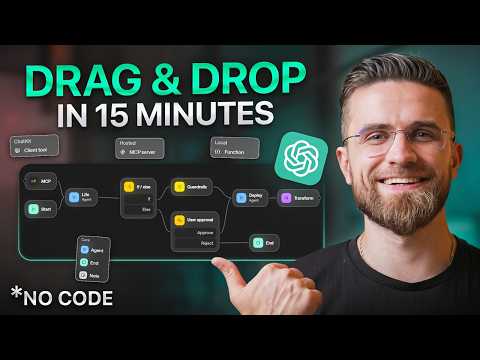
00:06What if I told you ChatGPT just released a tool that lets you build agents in 10 minutes? Drag, drop, done
00:08No coding
00:11Watch this
00:14By the end of this video, you'll go from zero to strong AI agent builder
00:17I'm building three real agents live on screen using ChatGPT's brand new agent builder
00:24You'll see every step: meeting automation, email drafting, research assistant
00:28So, let's go
00:32Okay, first, what exactly is this agent builder thing? Here's the quick version: OpenAI just launched a visual workflow builder inside ChatGPT
00:36You build AI agents like flowcharts, drag blocks, connect them with lines, done
00:41No code, no developer experience needed
00:44This is massive
00:46Until now, building agents took developers hours, sometimes days
00:49You needed API knowledge, coding skills, debugging sessions
00:54Most people couldn't even start
00:56Even using tools like N8N or Zapier still required logic building, webhook setups, and endless trial and error
01:04Now, anyone can do it in minutes
01:06Let me show you the interface
01:08When you open agent builder, you see a dark canvas
01:09There's a start block
01:11That's where every workflow begins
01:12On the left side, there's a tools panel organized into four categories: Core, Tools, Logic, and Data
01:19Core has the basics, agent blocks, end blocks, and note blocks for comments
01:24Tools has file search, guard rails for safety checks, and MCP for connecting external apps like Gmail or Google Calendar
01:31Logic has if-else branches, while loops, and user approval steps
01:37Data has transform blocks for processing info and set state for storing variables
01:42You drag these blocks onto the canvas, connect them with arrows, and the workflow runs in order
01:48Click on any block, and a settings panel opens on the right where you configure everything: instructions, model choice, output format
01:54Think of it like building with Lego blocks, not writing code
01:59Each block does one thing
02:02You snap them together, and the agent follows the path you create
02:04Why does this matter? Because every business, every creator, every entrepreneur has repetitive tasks eating their time, scheduling meetings, drafting emails, researching competitors, summarizing documents
02:17Agents can handle all of that, and now you can build them yourself instead of hiring developers or paying for expensive tools
02:24All right, before I show you how to build these agents, I had to do my research
02:27I'm researching, do AI agents actually deliver ROI? What's the productivity gain? Search results are packed with random blogs, and AI assistants sound confident, but sometimes hallucinate
02:40Here's the problem: Google gives you random blogs, ChatGPT sounds confident, but sometimes just makes stuff up
02:44What if you could get answers backed by actual peer-reviewed science? That's Consensus
02:50It's an AI search engine that only pulls from peer-reviewed research papers
02:55So instead of guessing, you get real evidence
02:59Let me show you
03:02Say I'm curious, does AI actually improve workplace productivity? I type that into Consensus
03:05First thing you see, the Consensus meter
03:07It's this visual bar showing how much scientists actually agree or disagree on the topic
03:12You instantly know, is this well-researched? Are we still figuring it out? Then you get the pro-analysis summary, a clear, structured breakdown of what the science says with tables and key claims
03:24Here's the best part: every claim links directly back to the exact peer-reviewed paper
03:31No black box, no hallucinations, just transparent sourcing
03:34You can use deep search for comprehensive lit reviews or threads to have an ongoing conversation with the research
03:41It's like if Google Scholar and ChatGBT had a baby, but one that only tells you the truth
03:48Sign up for Consensus today with the link in the description and pinned comment
03:52They have a free plan to get started, Pro for $10 a month with unlimited searches, and Deep for $45 a month if you're doing heavy-duty research
04:01All right, theories done
04:04Let's build the first agent, meeting prep assistant
04:07This one's going to pull my upcoming meetings from Google Calendar, grab relevant notes from Google Drive, summarize everything, and draft a prep email, entirely automated, starting from scratch, blank canvas with just the start block
04:20I'm going to the left sidebar, clicking on tools, and I see MCP
04:24That's the connector for external apps
04:27I click it, and a panel opens showing all available connections
04:31There's Gmail, Google Calendar, Google Drive, Outlook, Microsoft Teams
04:33I'm selecting Google Calendar
04:36It drops onto the canvas as a blue block labeled Google Calendar
04:40Now I click on the calendar block to configure it
04:42The settings panel slides in from the right
04:46I'm giving it a name, "get upcoming meetings." In the instructions field, I choose "tool batch read event." Next, I need context from my drive
04:53Back to the tools category on the left, I add another MCP block, this time Google Drive
04:56Click on the Drive block
04:58In the tools, I choose search
05:01Now, here's where it gets smart
05:03I need an agent block to analyze all this data
05:05I go to the core category on the left sidebar and drag an agent block onto the canvas
05:09This is the AI brain
05:13I connect the calendar block and Drive block both with an agent
05:17Clicking on the agent block, the settings panel opens
05:19I'm configuring it now
05:21Name: Meeting Analyzer
05:23In the instructions field, I write, "Read the calendar events and related Drive files
05:28Create a bullet point summary of each meeting, including key topics, action items, and who's attending." And by the way, if you're struggling with writing good prompts for agents like this inside AI Master Pro, we have a prompt lab with 300 plus ready-to-use templates for different workflows
05:46Saves hours of trial and error
05:48Back to our agent, I set the model to GPT-3.5 Turbo, reasoning effort to medium, output format text
05:53Final step, another agent block for drafting the email
05:57I drag a second agent block from core, connect the analyzer to it, click to configure
06:01Name, email drafter
06:04Instructions: Write a concise, professional email summarizing the upcoming meetings and prep points
06:08Keep it under 200 words
06:10Use a friendly but business-like tone
06:13Last thing, I add an end block from core and connect the email drafter to it
06:17That closes the workflow
06:19Let me hit preview in the top right corner
06:21The workflow is running
06:23I can see Each block lightens up as it executes
06:26Calendar block pulls my real calendar data
06:28Found three meetings this week
06:30Drive block searches
06:31Found two relevant documents
06:33Meet analyzer processes everything
06:35Email drafter outputs
06:37And here's the final result
06:40Hi Arthur, here's your prep for this week
06:42Meet in one with the marketing team on Thursday to discuss Q1 campaign performance
06:46He dock Q1 results summary
06:49Meet in two with legal on Friday for contract review for a new vendor
06:51Key dock, vendor agreement draft
06:53Meet in three with the product team on Monday for road map prioritization
06:57Perfect, ready to send
07:00This took me 9 minutes to build
07:02It just saved me an hour of manual work
07:04No coding, just drag, connect
07:05configure
07:07Second agent, email assistant
07:08This one's going to read my inbox, categorize emails by urgency, and draft replies to simple ones
07:13New workflow
07:15Start block with agent on the canvas
07:18I go to the left sidebar tools section, and then MCP
07:20I'm selecting Gmail this time
07:22The Gmail block drops onto the canvas
07:25I connect Gmail to my agent
07:27Click on the Gmail block
07:28The MCP settings panel opens
07:30In the tools section, I choose get recent emails
07:34Next, I need another agent block to categorize these emails
07:36From the core category, I drag an agent block onto the canvas
07:39Connect this agent block
07:42Click to configure name: Email categorizer
07:45Instructions: Read each email and categorize it as urgent, normal, or spam
07:48Based on the content
07:51Urgent requires immediate response or involves important decisions
07:54Normal, standard business communication, spam, promotional, or irrelevant
07:57Model 03 mini
08:00Reasoning effort, medium, output, format, text
08:02Now, I need logic branching
08:05From the logic category on the left, I drag an if else block onto the canvas
08:07Connect the categorizer to the if else block
08:09I'm setting up the condition
08:12If category equals normal, proceed to draft reply
08:15Else, flag for manual review
08:18This ensures urgent emails don't get auto replied
08:21That's a safety layer
08:23For the if path, I add another agent block from core
08:25Name reply drafter
08:27Instructions: Draft a polite, professional reply
08:29Keep it under a 100
08:31words
08:32Maintain a friendly but business-like tone
08:33Don't commit to specific dates without my approval
08:38Connect the if-else true output to this agent
08:40For the else path, I add a user approval block from the logic category
08:44This pauses the workflow and asks me to review urgent emails manually
08:49Connect the if-else output to this user approval block
08:52Finally, I add an end block and connect both the reply drafter and user approval to it
08:56Hit preview
08:59The workflow runs
09:01The Gmail block pulled 14 unread emails
09:04Categorizer sorted them to urgent, nine normal, three spam
09:06The if-else block routed the nine normal emails to the reply drafter
09:11Here's one draft: Thanks for reaching out
09:13I'll review the proposal and get back to you
09:14By the end of the week
09:16Let me know if you need anything sooner
09:17Perfect
09:18Sounds like me
09:19The two urgent emails triggered the user approval block
09:21They're waiting for my manual review
09:23One more thing, I'm going back to the categorizer block settings under the tools section
09:27I can add guardrails
09:29I click the plus icon, select personally identifiable information, and toggle it on
09:33Now the agent won't accidentally leak sensitive data like credit card numbers or SSNs in its outputs
09:40OpenAI built safety checks directly into the system
09:42You're not building this alone
09:44Now, you might be thinking, "Okay, I get the basics, but how do I actually master this stuff?" Here's the thing
09:50Agent Builder is incredible, but it's just one piece of the AI puzzle
09:53Most people jump from tool to tool, tutorial to tutorial, never really building a cohesive understanding
10:00They're learning random tactics, not systems
10:02That's exactly why I built AI Master Pro
10:04It's your all-in-one AI hub
10:07Think of it as your home base for everything AI
10:09You get byte-size lessons that actually stick, 100 plus ready-to-use prompts, PDF guides, templates, and weekly digests so you're never behind the curve
10:19But here's what I'm most proud of: the AI Master Method
10:22It's an action sprint that walks you through building real AI products and services you can sell, not theory
10:29Actual offers, funnels, and workflows
10:32Perfect if you're a freelancer, creator, or entrepreneur
10:36trying to turn AI knowledge into real income
10:38Look, Agent Builder is fantastic for automation, but if you want to go deeper, understand the strategy behind agents, build more complex workflows, and actually turn this into a business, AI Master Pro is your move
10:50We're offering 24% off annual memberships for the first 1,000 people
10:55Links in the description
10:56All right, back to building
10:57Third agent, research assistant
10:59This one's for business intel
11:01It's going to search the web for information on the topic, summarize the findings, and create a report
11:04New canvas with a start block
11:08I need an agent block that can search the web
11:11From the left sidebar, core category, I drag an agent block onto the canvas
11:13Connect start
11:16to this agent
11:17Click on the agent block
11:18The settings panel opens
11:20Name: Web Research Agent
11:22In the instructions field: "You are a helpful assistant
11:24Use web search to find information about AI video generation tools 2025
11:28Focus on top tools, pricing, features, and user feedback." Now, here's the key
11:34I need to give this agent web search capability
11:38In the settings, there's a tools section with a plus icon
11:39I click it
11:41A panel opens showing available tools
11:42I select web search and add it
11:45Now, the agent can search the internet directly
11:47I'm also toggling on "show search sources." This way, the agent will cite where it found the information
11:53Model: GPT-5 Nano
11:55Reasoning effort: Low for speed
11:56Output format: Text
11:58I toggle on
12:01Display response and chat so I can see the results immediately
12:02That's it
12:04One agent block with web search enabled
12:05I connect it to an end block
12:07Two blocks total
12:08Hit preview
12:09The agent runs
12:10It's searching the web right now
12:11I can see it pulling results from TechCrunch, Product Hunt, Threads, YouTube reviews
12:16It's analyzing, and here's the output: Top AI video tools 2025
12:21Sora by OpenAI, realistic text-to-video, waitlist access, price in TBA
12:27Runway Gen 3, $95 per month, fast rendering, popular with creators
12:30Picabs, free tier available, strong for short-form content
12:35User feedback highlights Sora leads on quality but access is limited
12:40Runway offers best value for professionals
12:42Suits beginners
12:43Look at the bottom, there are source links
12:45It cited every claim
12:47That's a $500 research report an analyst would write
12:50This agent did it in 90 seconds
12:52Real-world use case
12:55Imagine you're launching a product
12:57You need competitor research, market trends, customer pain points
12:59Build this research agent
13:01Set it to run weekly
13:03Maybe add a while loop from the logic category to repeat the search automatically, and you'll always have fresh intel
13:09That's a massive competitive edge
13:11One more thing, at the top of the canvas, there's a code button
13:15Click it, and you can export this entire workflow as code if you want to integrate it into your own system
13:20But most people won't need that
13:22The visual builder is enough
13:24Last thing, publishing
13:26I'm clicking the three-dot menu in In the top right
13:28Then share
13:29This generates a link
13:31I can send this agent to my team
13:33They can run it themselves without rebuilding anything
13:36One agent, everyone benefits
13:38Let's talk about why this is a turning point
13:40Agents equal time savings, cost savings, and competitive advantage
13:44Let me break that down
13:46Old way, you hire people to do repetitive tasks, or you pay for expensive automation tools like Zapier, premium, Make, or custom dev work
13:52That's thousands of dollars a month and weeks of setup time
13:56New way, you build agents yourself for free during the beta in minutes
13:59They run 24/7
14:01They don't get tired
14:04They don't make mistakes, and they scale instantly
14:06If you save one hour a day with agents, that's 365 hours a year
14:12$50 an hour, that's $18,000 in value
14:16Most businesses can build a dozen agents
14:17That's real money
14:19But it's not just about saving time, it's about what you do with that time
14:21If you're not stuck in email hell or scheduling chaos, you can focus on strategy, creativity, growth, the stuff that actually moves the needle
14:31And here is the uncomfortable truth: companies figuring this out now will dominate in six months
14:37The ones that don't will be buried in manual work while their competitors automate everything
14:41This is the new baseline
14:43You're either building agents or you're falling behind
14:45All right, let's recap
14:46You now understand what AI agents are
14:49You saw three built live: meeting prep, email assistant, research agent
14:54You know the interface, the workflow, the notes
14:56You're not starting from zero anymore
14:58Here's what I want you to do next
15:00Go sign up for ChatGPT agent builder
15:03Start with one agent
15:05I recommend the meeting notes agent
15:07Here's why: you'll use it tomorrow, it solves a real problem, and it's simple enough to build in 15 minutes
15:11Build it, test it, break it, learn, then build another
15:16By the end of the week, you'll have five agents running and you'll wonder how you ever lived without them
15:22And if you want the next level, if you're serious about mastering AI beyond just agents, check out AI Master Pro
15:29It's where I keep all the deep dive content, weekly updates, and the full AI master method
15:3424% off the first 1,000 members
15:35So, links below
15:37Thanks for watching
15:38Now go build something.