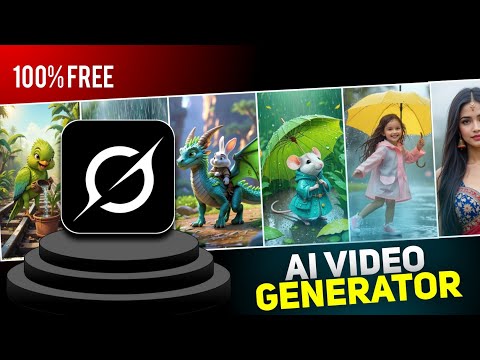

Generate Unlimited Ai Videos with Grok Ai | 100% Free Ai Video Generator | Image to Video Ai
यह YouTube इनसाइट नोट LilysAI से बनाया गया है। मुफ्त में साइन अप करें और वीडियो से 10× तेज़ और गहरे इनसाइट्स पाएं।
Q: Grok AI का उपयोग करके मुफ्त में AI वीडियो कैसे जनरेट करें?
Grok AI ऐप इंस्टॉल करें, अकाउंट बनाएं, फिर टेक्स्ट से इमेज जनरेट करके वीडियो में बदलें या अपनी इमेज को सीधे वीडियो में कन्वर्ट करें। यह 100% मुफ्त और अनलिमिटेड है, जिसमें ऑडियो और कोई वॉटरमार्क नहीं होता।
Grok AI आपको टेक्स्ट या इमेज से असीमित AI वीडियो बनाने की सुविधा देता है, वह भी बिल्कुल मुफ्त। यह टूल न केवल आपकी कल्पना को जीवंत करता है बल्कि जनरेट किए गए वीडियो में स्वचालित रूप से ऑडियो भी जोड़ता है, जिससे यह एक संपूर्ण समाधान बन जाता है।
1. Grok AI का परिचय और उपयोग
 Grok AI एक मुफ़्त टूल है जो टेक्स्ट या इमेज से असीमित AI वीडियो बनाने की सुविधा देता है, और यह जनरेट किए गए वीडियो में स्वचालित रूप से ऑडियो भी जोड़ता है।
 1.1. Grok AI ऐप इंस्टॉल करना और अकाउंट बनाना
- Grok AI ऐप इंस्टॉल करें: वीडियो की शुरुआत में, वक्ता एक सीक्रेट AI टूल के बारे में बताते हैं जिसका उपयोग करके आप टेक्स्ट या इमेज से अनलिमिटेड AI वीडियो बना सकते हैं, वह भी बिल्कुल मुफ्त और हाई क्वालिटी में।
- ऐप इंस्टॉल करने की प्रक्रिया: इस AI टूल का उपयोग करने के लिए, Play Store खोलें और "Grok AI" लिखकर सर्च करें।
- ऐप की पहचान: यह वही Grok AI है जो Elon Musk का है। ऐप को इंस्टॉल करने के बाद उसे ओपन करें।
- अकाउंट बनाना: ऐप खोलने पर एक इंटरफ़ेस दिखाई देगा जहाँ अकाउंट बनाने के लिए "Continue with Google" पर क्लिक करके आसानी से अकाउंट बनाया जा सकता है।
1.2. Grok AI का इंटरफ़ेस और वीडियो जनरेशन के विकल्प
- मुख्य इंटरफ़ेस: अकाउंट बनने के बाद, ऐप का मुख्य इंटरफ़ेस दिखाई देता है, जिसमें "Create Video" का एक विकल्प होता है।
- इमेज जनरेशन और वीडियो में रूपांतरण:
- "Imagine" विकल्प: इस विकल्प का उपयोग करके आप जो भी टेक्स्ट लिखेंगे, उसका इमेज जनरेट हो जाएगा।
- टेक्स्ट से इमेज बनाना: उदाहरण के लिए, "A 20 year Indian boy holding mic and singing at a park the background is blood with bokeh effect" जैसा टेक्स्ट लिखने पर, AI पार्क में माइक पकड़े हुए गाना गाते हुए लड़के की इमेज जनरेट करेगा।
- अनलिमिटेड इमेज जनरेशन: यह AI लगातार इमेज जनरेट करता रहता है, जिससे आप स्क्रॉल करते हुए जितनी चाहें उतनी इमेज देख सकते हैं।
- इमेज का चयन और डाउनलोड: जनरेट की गई इमेजेज में से पसंद की इमेज को चुना जा सकता है और डाउनलोड किया जा सकता है।
- इमेज को वीडियो में बदलना: चुने हुए इमेज को वीडियो में बदलने के लिए "Make Video" पर क्लिक करें, जिससे इमेज स्वचालित रूप से वीडियो में कन्वर्ट हो जाएगी।
- मैन्युअल कस्टमाइज़ेशन: वीडियो को मैन्युअल रूप से कस्टमाइज़ करने के लिए "Redo" पर क्लिक करके "Custom" विकल्प में जाकर अपनी इच्छानुसार टेक्स्ट (जैसे "singing while walking") लिखकर वीडियो को फिर से जनरेट किया जा सकता है।
- मौजूदा इमेज को वीडियो में बदलना:
- इमेज अपलोड करना: यदि आपके पास पहले से कोई इमेज है, तो उसे वीडियो में बदलने के लिए ऐप में दिए गए विकल्प पर क्लिक करें, जिससे आपकी गैलरी ओपन हो जाएगी।
- इमेज का चयन: गैलरी से उस इमेज को सेलेक्ट करें जिसे आप वीडियो में बदलना चाहते हैं।
- स्वचालित रूपांतरण: इमेज अपलोड होने के बाद, AI उसे स्वचालित रूप से वीडियो में कन्वर्ट करना शुरू कर देगा।
- कस्टमाइज़ेशन: जनरेट किए गए वीडियो को "Redo" और "Custom" विकल्प का उपयोग करके कस्टमाइज़ किया जा सकता है, जैसे कि इमेज में उड़ने का एक्शन जोड़ने के लिए "flying" लिखना।
- ऑडियो का स्वचालित जुड़ाव: जनरेट किए गए वीडियो में AI स्वचालित रूप से ऑडियो भी जोड़ देता है। ऑडियो को चालू या बंद करने का विकल्प भी उपलब्ध है।
- बिना वॉटरमार्क के सेव करना: जनरेट किए गए वीडियो को सेव करने पर कोई वॉटरमार्क नहीं आता है, और वे हाई क्वालिटी में गैलरी में सेव हो जाते हैं।
असीमित सामग्री को जीनियस की तरह समझें — LilysAI के साथ
10,00,000+ ज्ञान‑खोजी Lilys AI का उपयोग करते हैं।

अपलोड किए स्रोतों पर आधारित AI चैट